
Jeśli z jakiś powodów musisz pozbyć się Linuxa z Windowsa i przywrócić stary bootloader (ładowanie tylko Windows) to poniżej poradnik dla Ciebie.
Przyjmujemy, że laptop nie ma napędu CD i musimy posłużyć się systemami nagranymi na pendrive.
Zawartość artykułu
Wyposażenie do dalszych prac
Potrzebujemy („Wyposażenie” – będziemy się do niego odnosić w artykule w punktach):
- Pendrive – pojemność ok. 8GB
- Płytę instalacyjną Windows7
- Odrębny komputer z systemem Windows
- Odrębny komputer z systemem Ubuntu (z napędem CD)
- Pobrany z sieci obraz Ubuntu Linux, najlepiej w miarę aktualny
Format partycji z Linux
Na pendrive [„Wyposażenie” pkt.1 ] musimy zainstalować pobrany z sieci obraz Ubuntu [„Wyposażenie” pkt.5 ]. Np poprzez narzędzie „Startup Disc Creator” dostępny domyślnie w każdym Ubuntu.
Wykonamy to na komputerze, gdzie mamy zainstalowany Ubuntu [„Wyposażenie” pkt.4 ]:
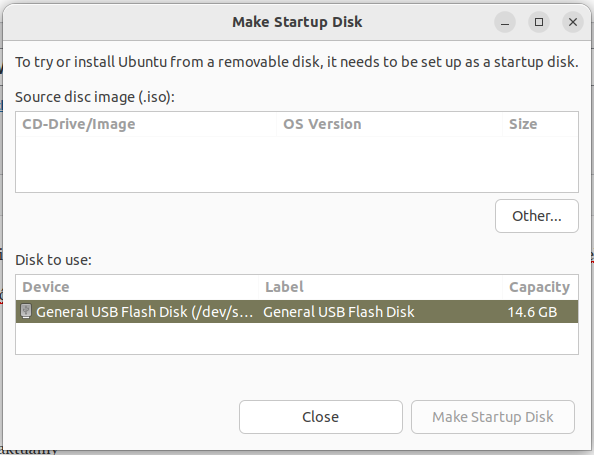
Następnie przygotowany pendrive [„Wyposażenie” pkt.1 ] podłączamy pod laptop który będziemy naprawiać i uruchamiamy z niego urządzenie. Może być konieczna odp modyfikacja w BIOS aby laptop najpierw startował z USB a potem z dysku twardego.
Po uruchomieniu uruchamiamy program:
|
1 |
gparted |
jeśli go nie posiadamy – łączymy się z siecią WiFi (lub kablem z Internetem) następnie go instalujemy:
|
1 |
sudo apt-get install gparted |
Po tych krokach (oraz przegraniu ważnych plików z partycji linux!) formatujemy partycję z Ubuntu. Najlepiej do systemu plików NTFS tak, aby była ona dostępna w pełni przez naprawiany przez nas system Windows.
Problem z bootloaderem
Po restarcie laptopa jak widać jest problem z uruchomieniem urządzenia:
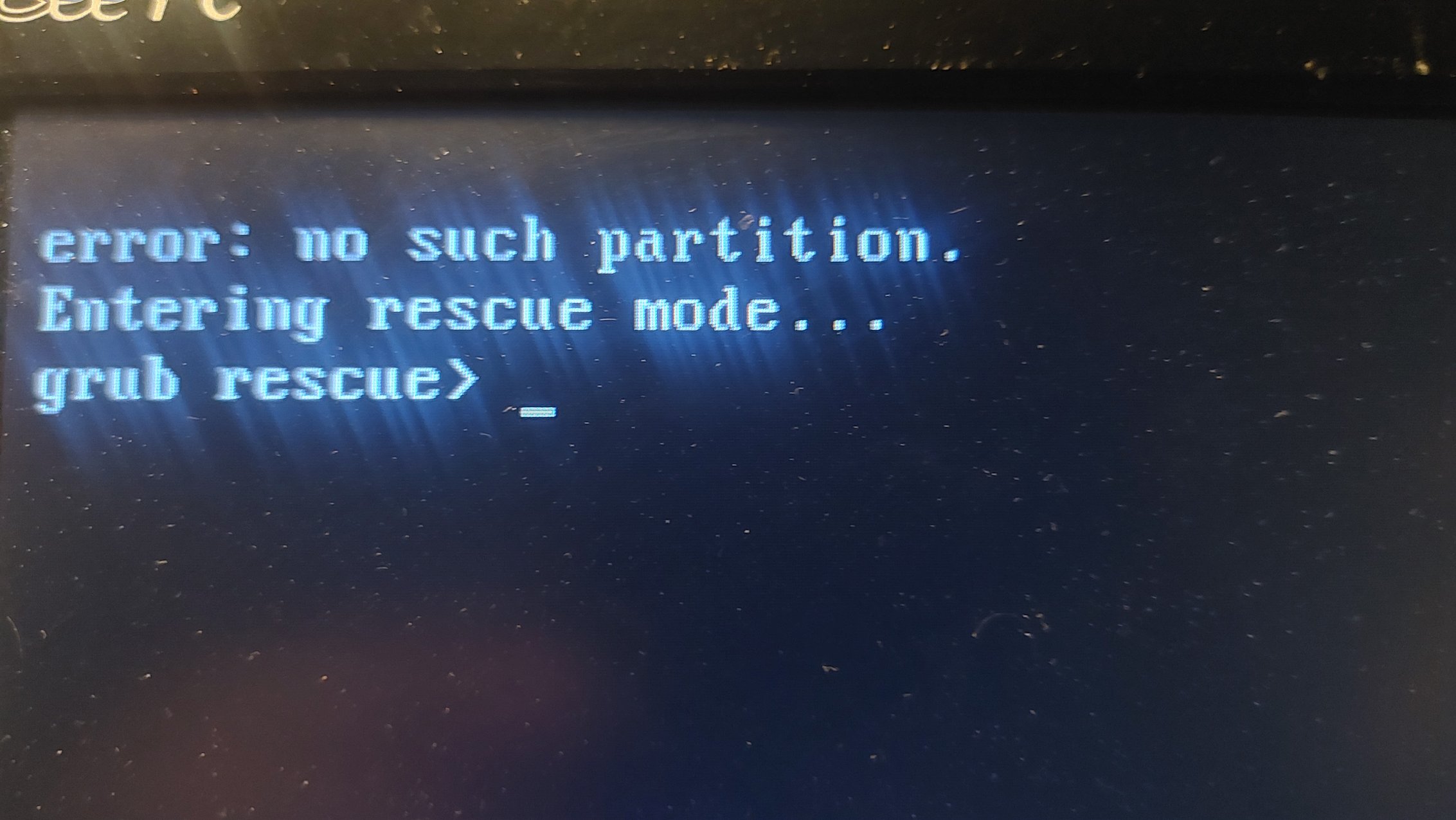
To będziemy naprawiać w dalszych krokach.
Tworzenie obrazu płyty instalacyjnej Windows7
Należy przygotować płytę instalacyjną Windows7 [„Wyposażenie” pkt.2 ] i utworzyć obraz ISO tej płyty. Możemy łatwo zamienić płytę CD/DVD na iso komeną w systemie Ubuntu [„Wyposażenie” pkt.4 ]:
|
1 |
dd if=/dev/cdrom of=./win7.iso |
Poprawne nagranie ISO z Win7 na pendrive
Następnie wygenerowany plik ISO przegrywamy na komputer, gdzie mamy Windowsa [„Wyposażenie” pkt.3 ] i pobieramy z sieci program Rufus. Najlepiej w wersji portable – niewymagającej instalowania.
Oto mirror programu użyty w naszej naprawie: rufus-4.11p.exe
Pendrive [„Wyposażenie” pkt.1 ] gdzie mieliśmy zainstalowanego Ubuntu już nie będzie nam potrzebny w tej formie i mozemy na niego nagrać Windows7 poprzez program Rufus.
Co ważne klasyczne nagranie obrazu w konsoli Linux spowoduje, że pendrive nie będzie nadawal sie do uruchomienia. Dlatego konieczny jest program Rufus. Metody nagrania ISO z Windowsem na pendrive są dostępne pod Ubuntu, ale są znacznie bardziej skomplikowane i szybciej wykonasz to jeśli po prostu posiadasz komputer z Windowsem 7/10/11.
Program ma czytelny interface. Wybierz poniższe opcje:
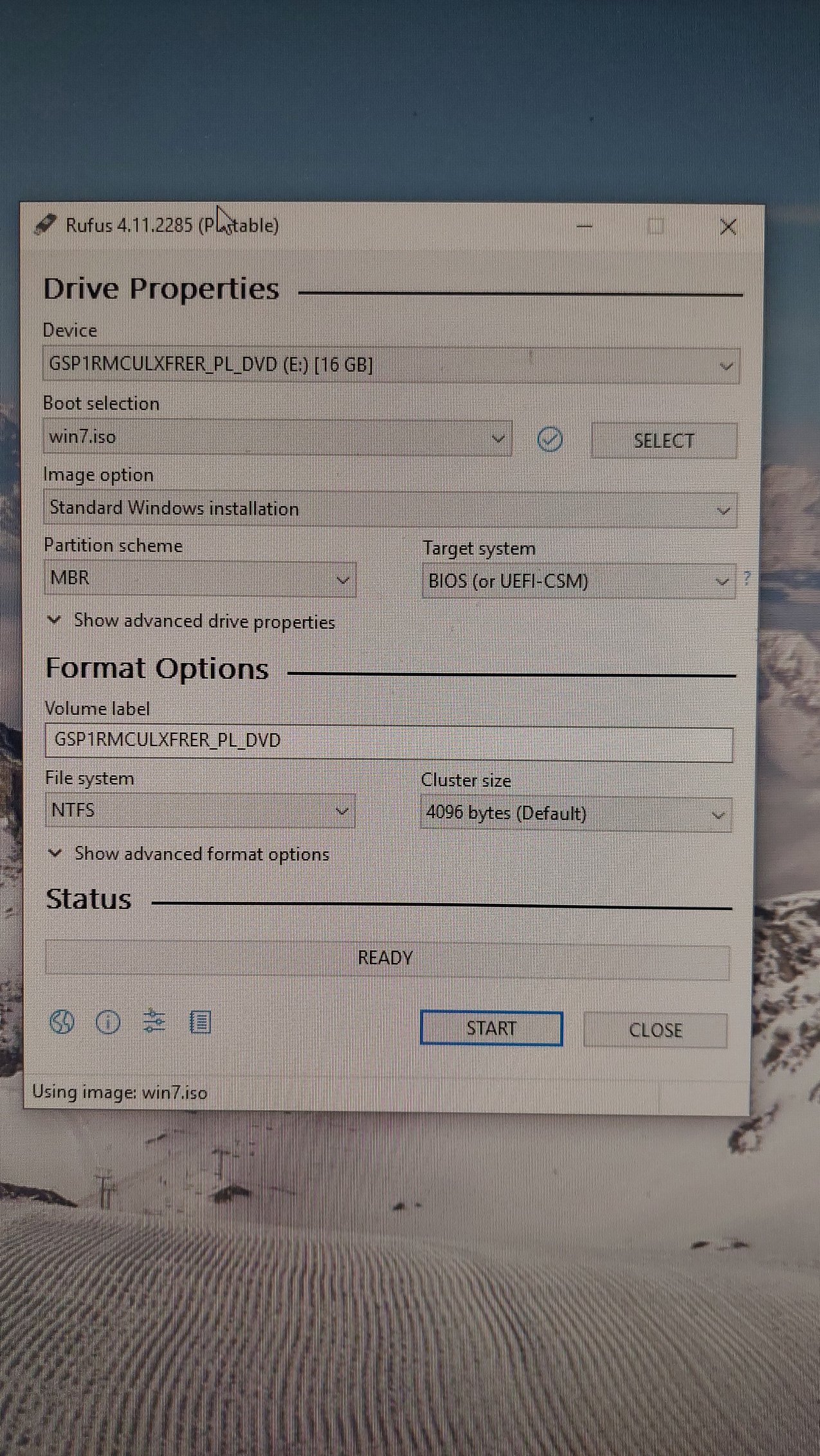
Nagranie ISO chwilę potrwa.
Uruchomienie laptopa z pendrive z Win7 i finalna naprawa
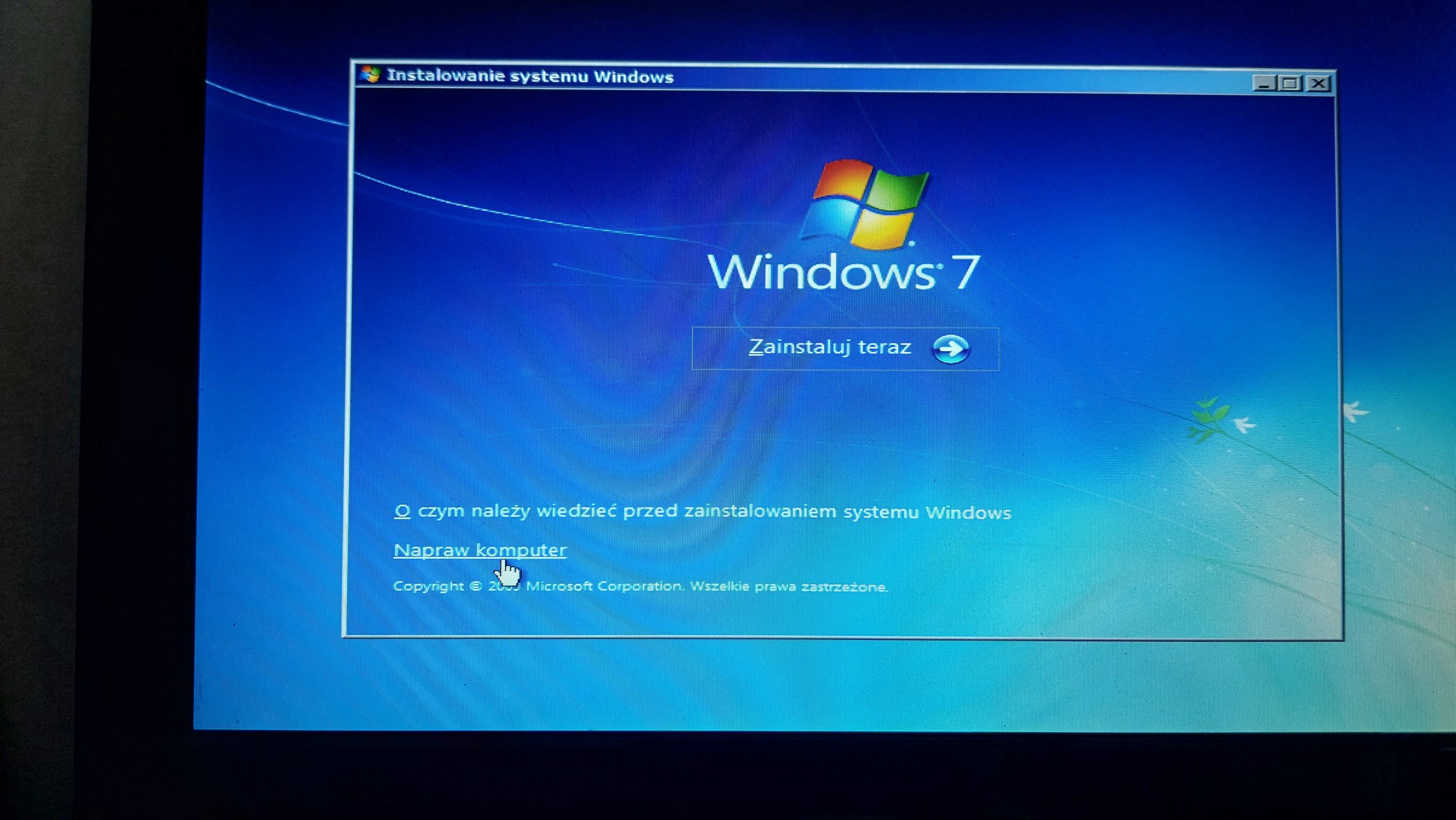
Tak przygotowany pendrive instalujemy w laptopie do naprawy (na którym usuwamy Linuxa i naprawiamy bootloader). Ponownie upewniamy się w BIOS, że laptop uruchomi się z pendrive. Nastepnie widzimy interface instalacyjny Windows7. Przechodzimy przez panel z wyborem języka:
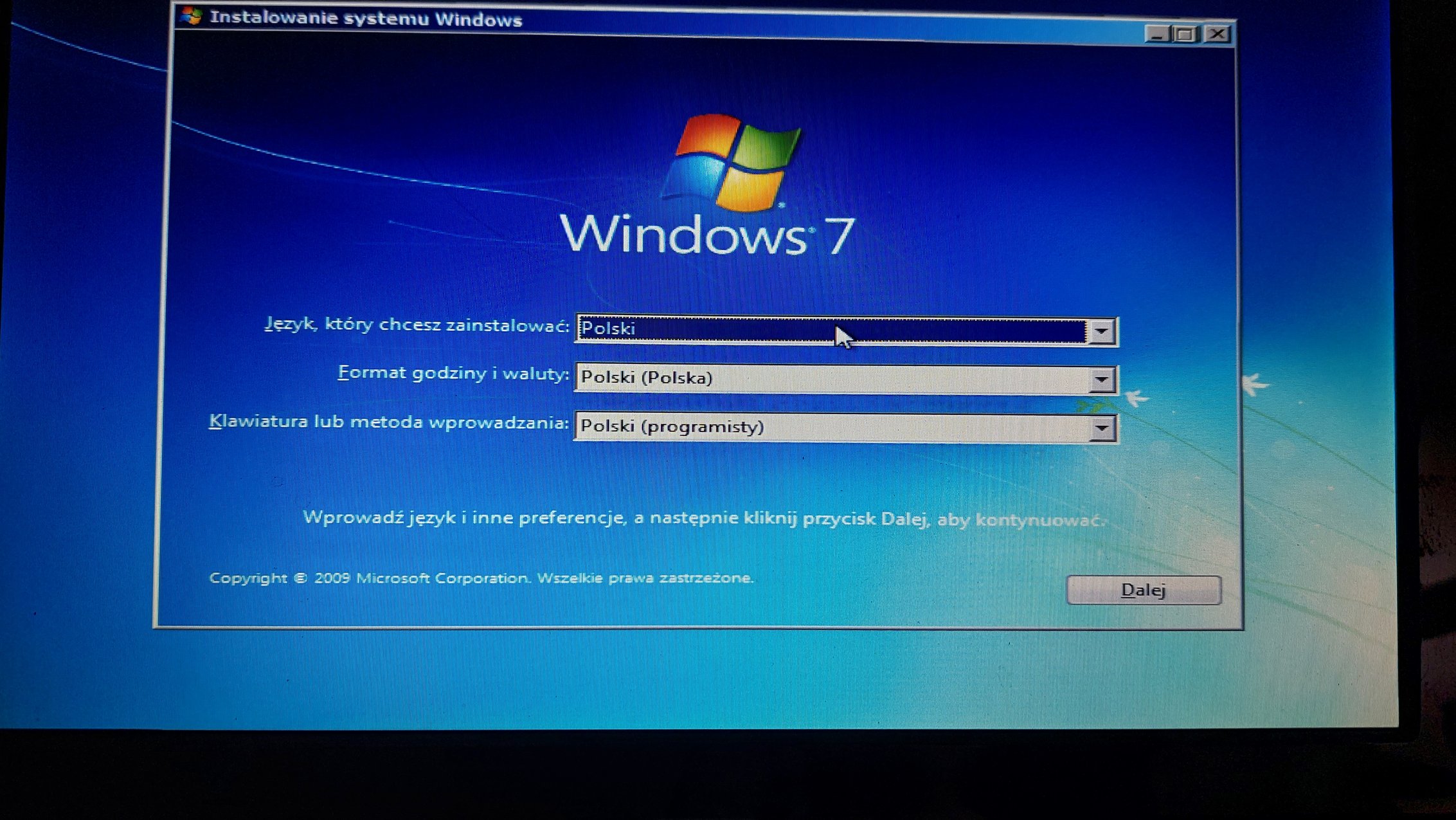
Należy wybrać opcję „Napraw komputer„:
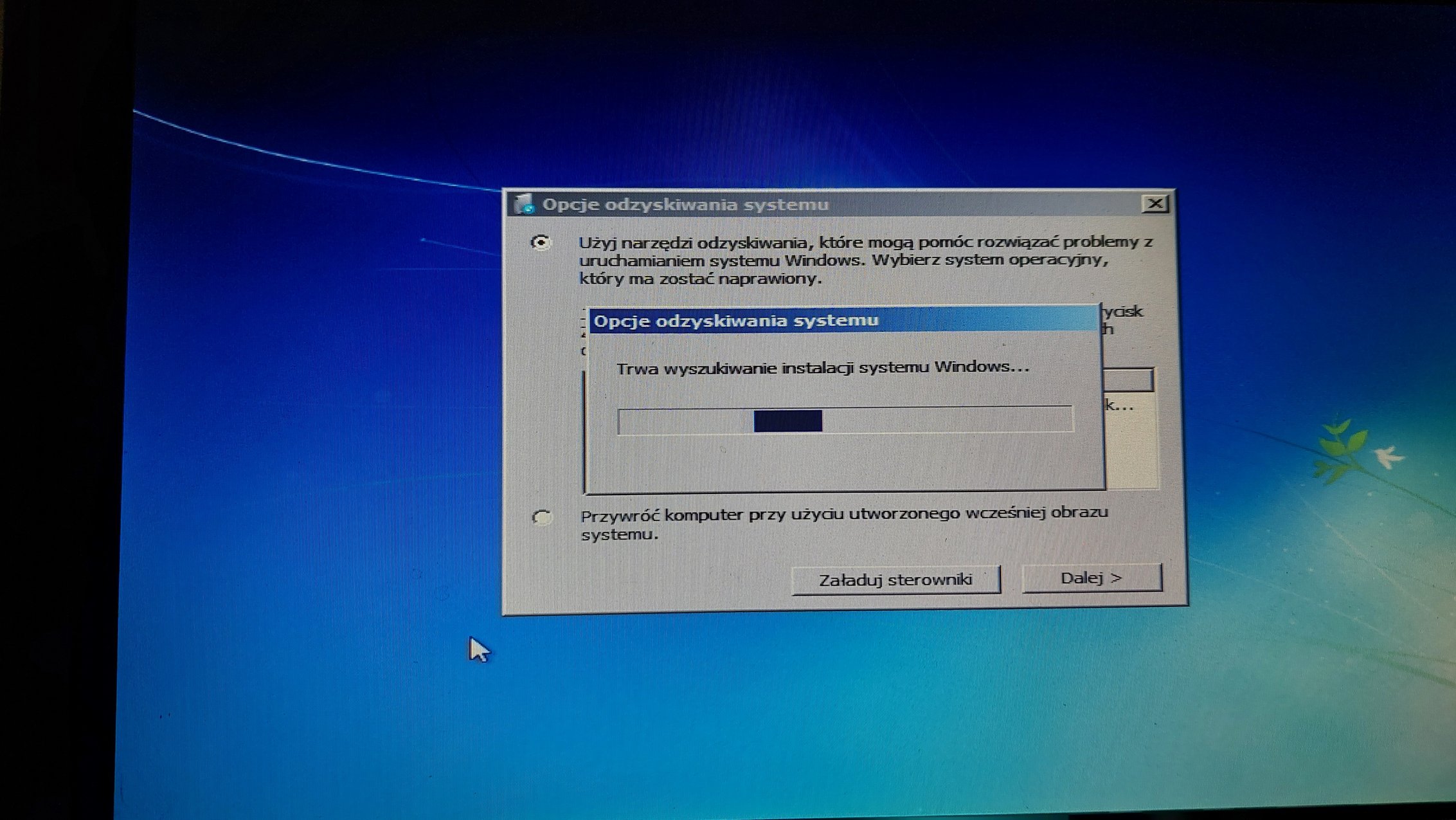
Wyszukiwane są systemy Widows na koputerze:
Wykryto:
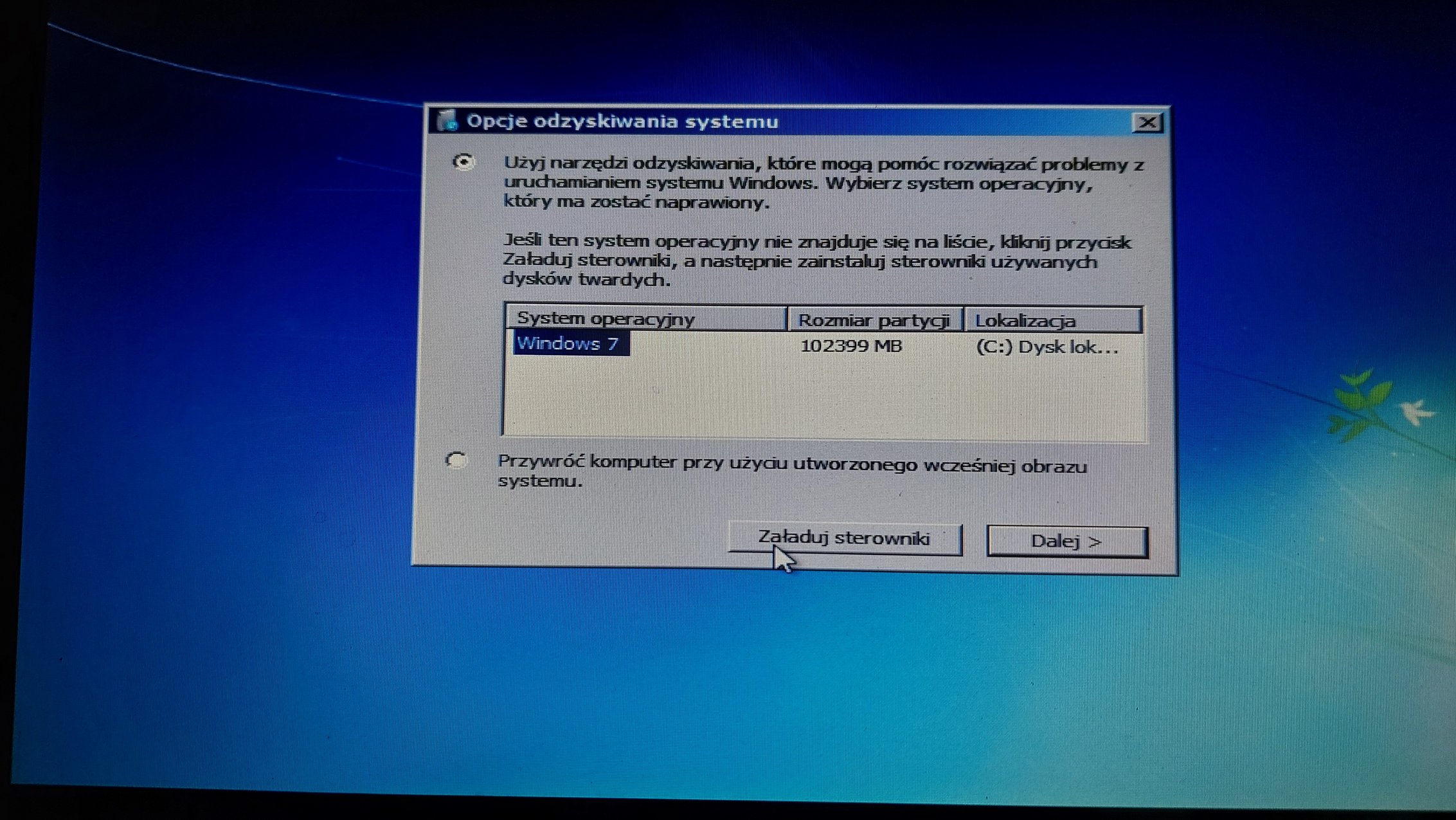
UWAGA! Może pojawić się komunikat z brakiem zgodności systemu na dysku z tym ktory może być zainstalowany przez ten dysk instalacyjny. Ignorujemy to.
Przechodzimy do następnego panelu tak aby zobaczyć te oto opcje:
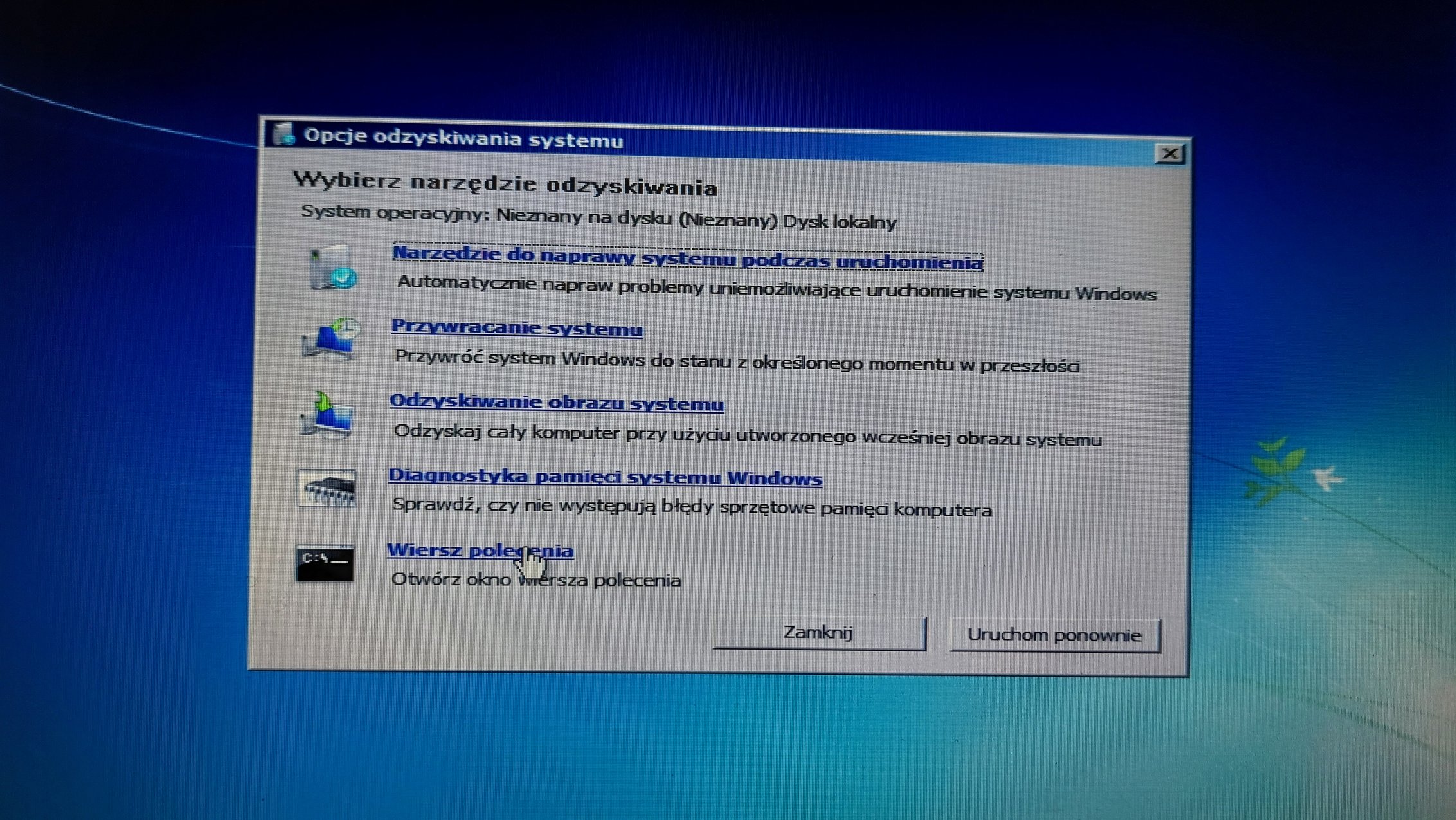
Jak widać jest tam „Wiersz polecenia” do wyboru – to nas interesuje.
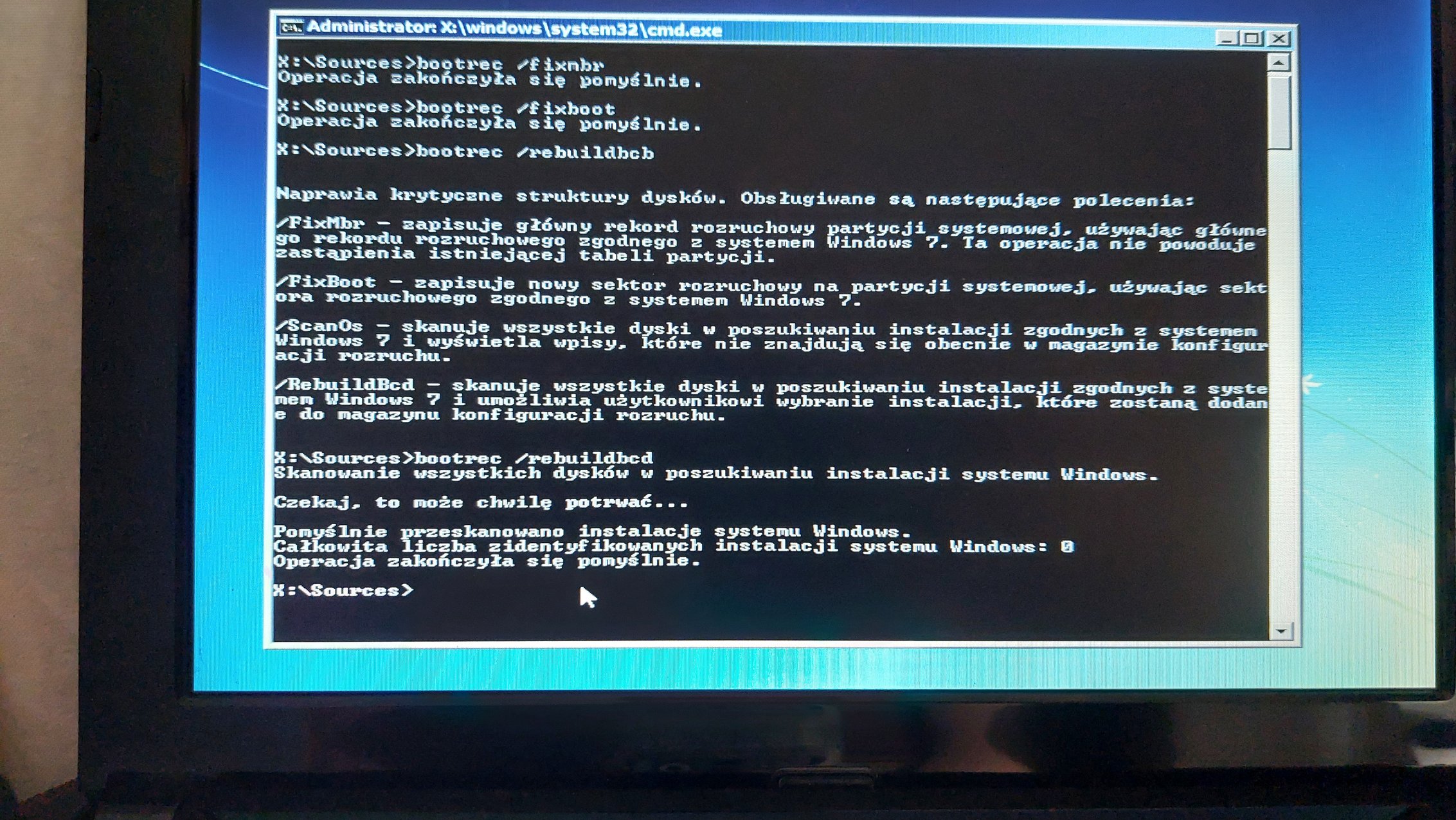
Prowadzamy po prostu te komendy i każdą zatwierdzamy poprzez [ENTER]:
|
1 2 3 |
bootrec /fixmbr bootrec /fixboot bootrec /rebuildbcd |
Jak widać autor tego artykułu popisał się tutaj literówką 😂
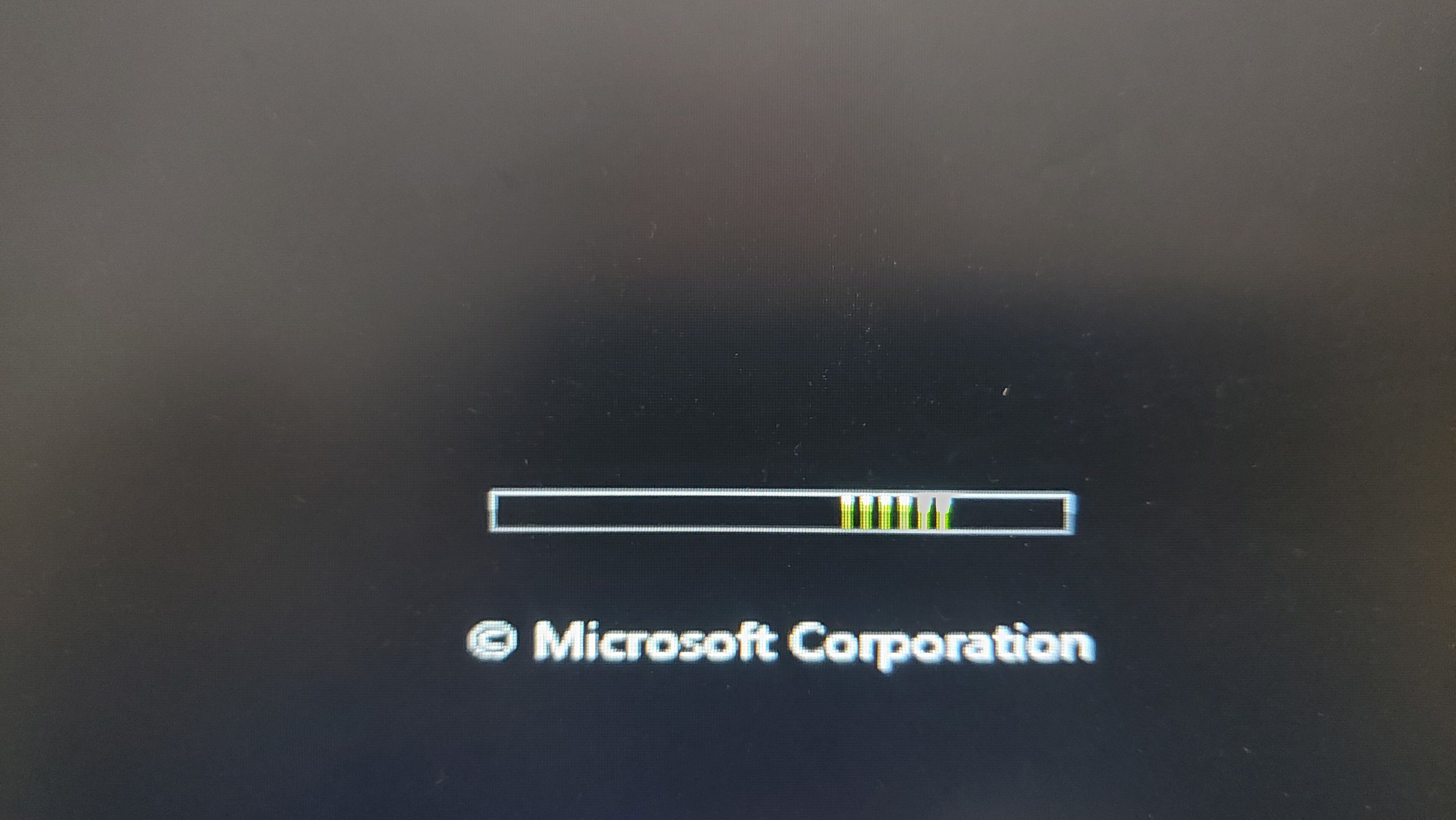
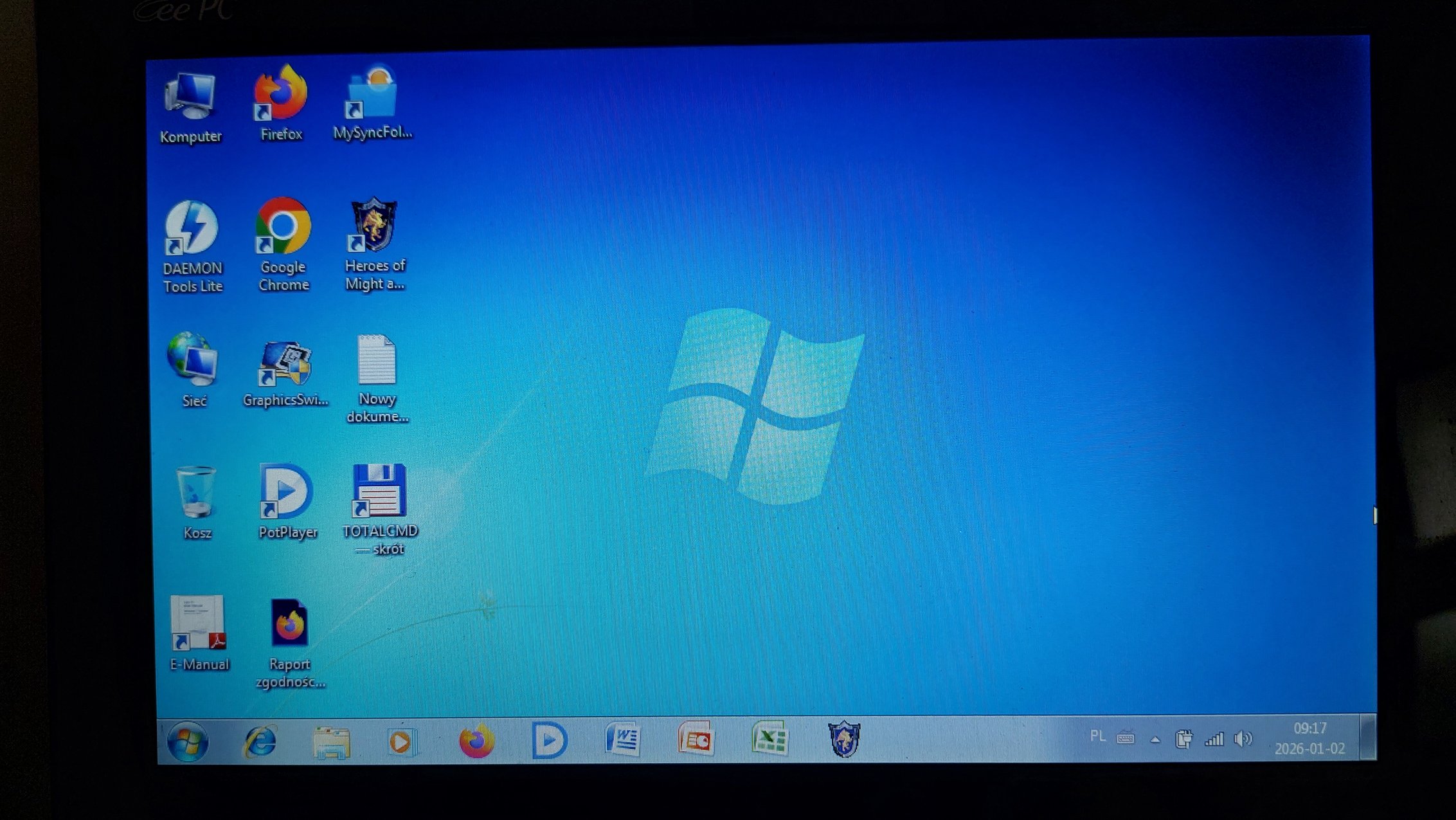
Następnie restartujemy komputer i wyciągamy pendrive z portu USB. Przy odrobinie szczęścia komputer startuje juz prawidłowo:
Jeśli naprawiamy nowszy Windows np. Windows10 albo 11 musimy posiadać obrazy płyt dla tych wersji. Wszystko wykonujemy przez analogię. Powodzenia!