Monitoring Raspberry Pi – Aktualizacja 2023
Zawartość artykułu
Monitoring w Raspberry Pi
Jak zainstalować monitoring w Raspberry Pi (za pomocą kamerki USB) przestawialiśmy w artykule:
Prosty monitoring wizyjny za pośrednictwem Raspberry PI i kamerki USB
Niestety tamtych pakietów nie da się już pobrać. Ręczne szukanie ich w necie też spali na panewce.. Skupmy się zatem na najnowszej wersji tego systemu Raspberry Pi OS.
Na początek należy zaistalować wspomniany system. Może to niego posłużyć program rpi-imager. Jak go zaistalować znajdziesz w:
Jak najszybciej zainstalować Raspberry Pi OS (Rasbian) na karcie micro SD?
Gdy już Raspberry PI OS jest nagrany na kartę micro SD (albo USB – w zależności od naszej konfiguracji) – odpalamy go z podłączonym monitorem i urządzeniami wskazującymi.
Uruchomienie SSH
Możliwość połączenia się z Raspberry Pi poprzez konsolę (w sieci LAN) ulatwi zarządzanie naszą Malinką.
Wejdź w konsolę i wpisz:
sudo raspi-config
Następnie postępuj wg. poniższych screenów:
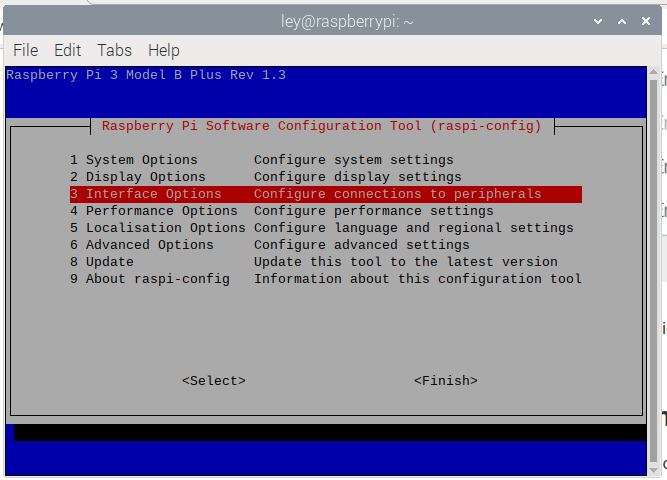
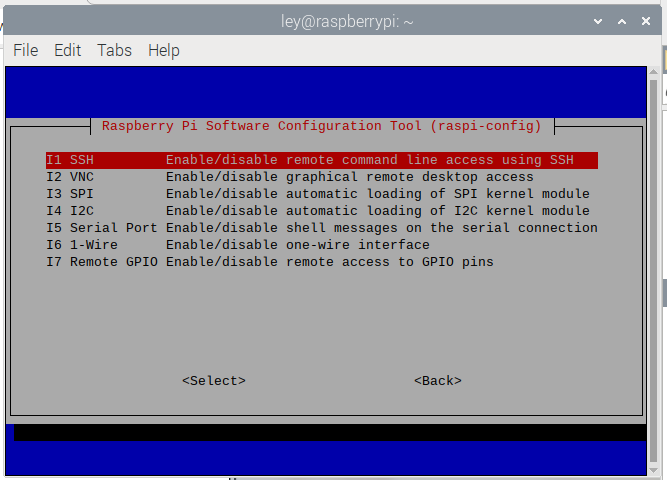
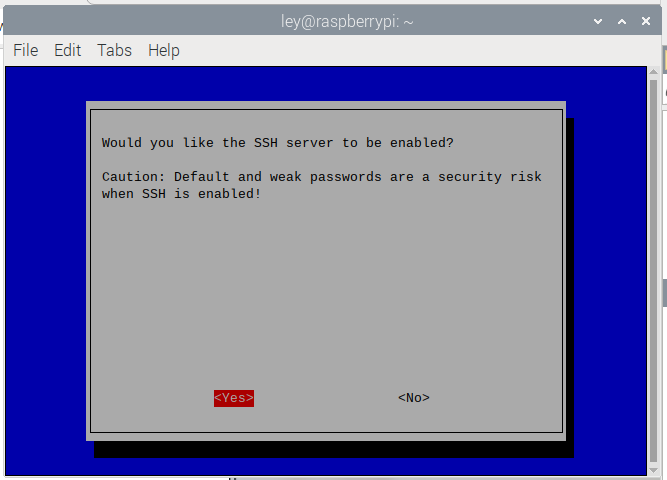
Po tej czynności będziesz mógł/a zalogować się do urządzenia Raspberry Pi poprzez inny komputer Linux/Mac (lub program Putty w Windows) po prostu wpisując komendę:
ssh user@192.168.0.13
Gdzie
192.168.0.13to adres IP Malinki w sieci LAN.
Instalowanie wymaganych pakietów
Przed instalacją wypadało by mieć akualny system 😉
sudo apt update
sudo apt upgrade
Następnie zainstaluj:
sudo apt install autoconf automake build-essential pkgconf libtool git libzip-dev libjpeg-dev gettext libmicrohttpd-dev libavformat-dev libavcodec-dev libavutil-dev libswscale-dev libavdevice-dev default-libmysqlclient-dev libpq-dev libsqlite3-dev libwebp-dev
Następnie pobieramy dopasowany do wersji systemu pakiet .deb z programem motion:
sudo wget https://github.com/Motion-Project/motion/releases/download/release-4.5.1/$(lsb_release -cs)_motion_4.5.1-1_$(dpkg --print-architecture
).deb

sudo dpkg -i $(lsb_release -cs)_motion_4.5.1-1_$(dpkg --print-architecture).deb
W naszym przypadku był to pakiet: bullseye_motion_4.5.1-1_arm64.deb
Ten pakiet (mirror) i inne pakiety możesz pobrać poniżej:
bookworm_motion_4.5.1-1_arm64.deb
Konfiguracja pakietu Motion
W zasadzie całe oprogramowanie masz już gotowe. Wymagana jest krótka konfiguracja.
Otwórz plik:
sudo nano /etc/motion/motion.conf
Za pomocą skrótu CTRL+W znadź poniższe parametry i ustaw je w następujący sposób:
daemon off
stream_localhost off
picture_output off
movie_output off
Kolejno ustaw proces motion aby startował przy starcie Raspberry Pi OS:
sudo systemctl enable motion
Wystartuj ten proces:
sudo systemctl start motion
Odczytaj IP Twojej maszyny:
ip -o route get to 8.8.8.8 | sed -n 's/.*src \([0-9.]\+\).*/\1/p'
Zanotuj ten adres. W przeglądarce WWW (na dowolnej maszynie w tej samej sieci co Twój komputer Raspberry Pi; albo bezpośrednio w Raspberry Pi we wbudowanej przeglądarce) wprowadź adres:
[TWÓJ-IP]:8081
Czyli np.:
192.168.0.13:8081
Jeśli nie widzisz transmisji wideo, zrestartuj proces:
sudo systemctl restart motion
Gotowe. Poniżej przykładowy obraz z kamerki. Jak widać są nanoszone dane takie jak data i numer kamery.
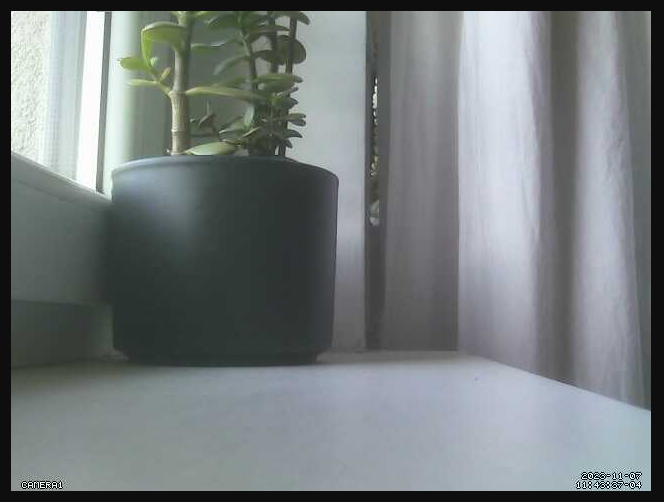
Program ma bardzo duże możliwości konfiguracji. Zaglądnij do ww. pliku tekstowego
motion.confi miłego podglądania 😀
źródła: https://pimylifeup.com/raspberry-pi-webcam-server/