jak odtworzyć pliki .mkv (Matroska) w Ubuntu?

Jeśli mamy problem z obrazem (dźwięk przeważnie jest), to najpierw instalujemy VLC player (nim będziemy odtwarzać pliki .mkv):


Następnie wymagane kodeki:


alternatywny sposób utworzenia dysku startowego na USB

W Ubuntu jest wbudowany „kreator nośnika rozruchowego” czyli po prostu komenda:


Jednak ten program może mieć problemy z wykryciem niektórych urządzeń pendrive.

Alternatywą dla niego jest dość dobry program unetbootin. Instalujemy go po prostu komendą:


No i uruchamiamy:


hurtowa zamiana plików MP3 do WAV

W poprzednim artykule przedstawiliśmy jak zamienić pojedynczy plik mp3 w wav. Co jeśli jest ich kilkadziesiąt? Podany tam sposób będzie nieefektywny.

Najlepiej użyć programu mp3123 do napisania prostej funkcji w bash.

Na początku instalujemy nasz program:


Następnie otwieramy plik gdzie zdeklarujemy funkcję:


Po czym na końcu pliku wklejamy kod:


Przeładowujemy bash’a:


Gotowe. W folderze, gdzie chcemy hurtowo zamienić pliki wywołujemy:


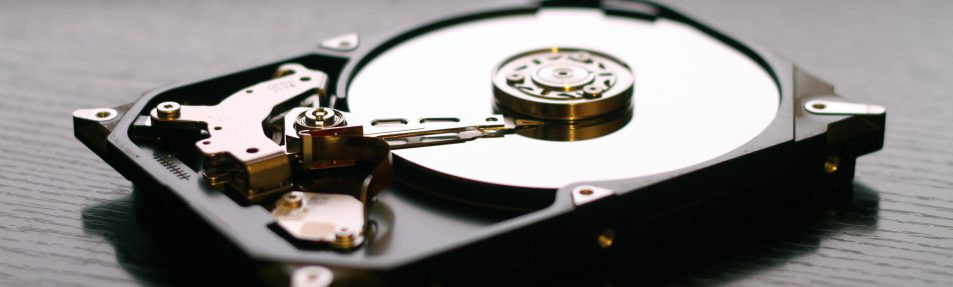
sprawdzanie błędów dysku z linii komend

Czasem dysk twardy wymaga sprawdzenia pod kątem błędów. Należy wówczas uruchomić komputer z dystrybucji LIVECD (np. poprzez pendrive) aby dysk, który sprawdzamy nie był jednocześnie tym z którego bootujemy system.

Do sprawdzenia błędów służy komenda:


Gdzie /dev/sda1 jest konkretną partycją. Aby wyświetlić partycje które mamy na kompyterze użyjmy polecenia:


W zależności od podłączonych dysków twardych oznaczenie partycji może mieć posać /dev/sdaX lub /dev/sdbX, /dev/sdcX itd. gdzie „X” to jej numer.

Oznaczenie opcji użytych w komendzie sprawdzania dysku:

-t – określa typ dysku który będzie sprawdzany (więcei informacji: http://www.computerhope.com/unix/fsck.htm )

-y – automatyczne potwierdzenie na „TAK” wszystkich pytań które się pojawią

-f – wymuszenie sprawdzenia systemu plików nawet jeśli jest on oznaczony jako w pełni funkcjonalny

-c – szukanie uszkodzonych bloków

Możemy też spróbować do powyższych cełów użyć programu gparted (lista artykułów na naszym blogu poświęconych temu programowi). Jednak w tym celu potrzebujemy środowisko graficzne a powyższe polecenia możemy wykonać w samej linii komend bez GUI.




ubuntu 16.04 – instalacja programu avidemux [update]

Aby zainstalować ten program pod Ubuntu 17+ czytaj artykuł: https://linuxporady.pl/instalacja-avidemux-pod-ubuntu-17-04/

Od tego wydania – został ten program usunięty z oficjalnych repozytoriów. Oto rozwiązanie problemu: