Wymiana dysku w laptopie na SSD – jak skopiować w całości dysk? (klonowanie dysku twardego pod Linux)
Dyski SSD zapewiają dużo szybsze uruchamianie się systemu operacyjnego i jego bardzo sprawne i dynamiczne działanie. Co prawda są narażone na uszkodzenia po intensywnym użytkowaniu i należy wykonywać kopie bezpieczeństwa wrażliwych danych. Jednak wymiana dysku w laptopie na dysk SSD pozwala na przedłużenie życia laptopa i jego dalsze użytkownie. Jak skopiować taki dysk? Czy jest to możliwe? TAK! W Linux to w zasadzie jedna komenda. Po kolei jak to wykonać.
Ważne aby dysk SSD miał pojemność albo równą albo większą od starego dysku z laptopa
Wykonane poniżej czynności skopiują dysk niezależnie od tego jaki system/systemy znajdują się na dysku z naszego laptopa.
Zawartość artykułu
Podpięcie dysków pod system zewnętrzny
Podpinamy stary dysk z laptopa i nowy (SSD) pod np. komputer stacjonarny. Włączamy system Ubuntu. Np. Ubuntu 22.04 LTS – lub nowszy.
Wciskamy symbol „Widows” na klawiaturze wpisujemy komendę „discs”. Włączy się program do obsługi dysków twardych.
Znajdujemy stary dysk. W naszym przypadku jest to dysk poniżej:
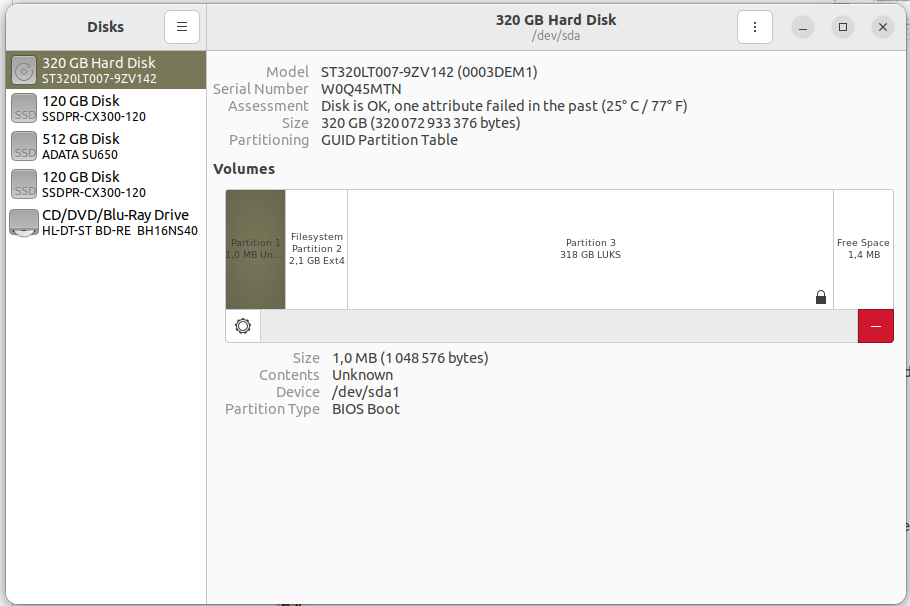
Jak widać posiada on zaszyfrowaną partycję. Także zostanie ona skopiowana i będzie dostępna pod takim samym hasłem. Używanie szyfrowanej partycji w laptopie to konieczność jeśli chodzi o bezpieczeństwo naszych danych na wypadek np. kradzieży albo zgubienia sprzętu.
Notujemy nazwę dysku. Dla nas będzie to:
/dev/sda
(bez cyfry na końcu – chodzi o cały dysk a nie tylko którąś z jego partycji)
Analogicznie nowy dysk:
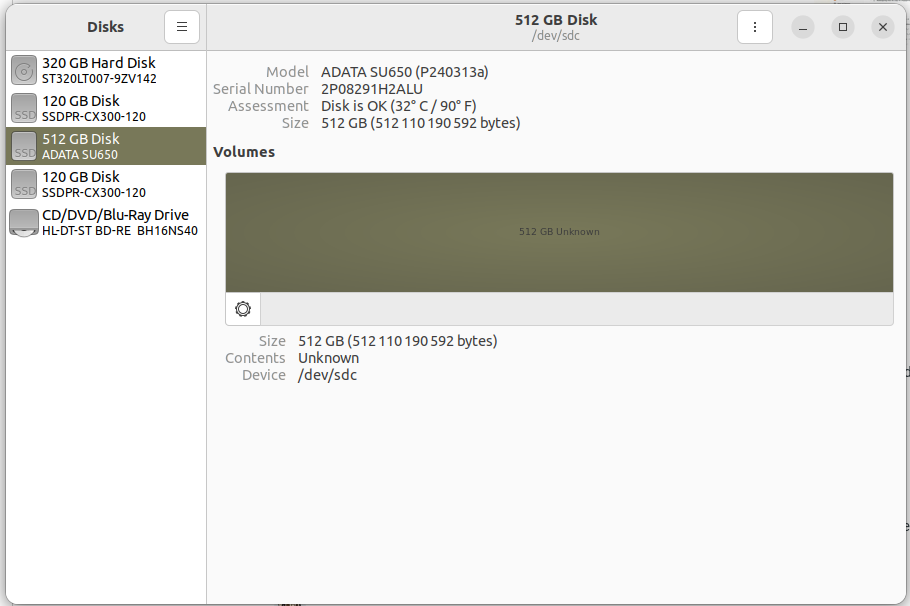
Tutaj jego nazwa to:
/dev/sdc
Mimo, że dysk nie jest sformatowany (nie ma nawet tablicy partycji) – nie ma to żadnego znaczenia przy klonowaniu dysku.
Klonowanie dysku twardego w terminalu Linux
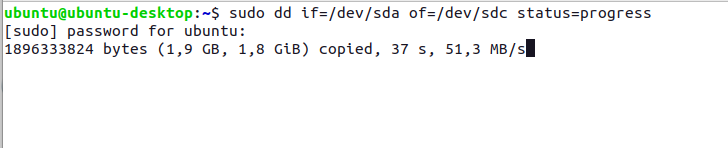
Włączamy terminal i wywołujemy komendę:
sudo dd if=/dev/sda of=/dev/sdc status=progress
Bardzo ważna jest kolejność podawanych nazw dysku! Najpierw podwany jest stary dysk – potem nowy. Jak pomylisz kolejność bezpowrotnie utracisz dane z dysku z laptopa!
Następuje kopiowanie danych:
Obliczanie czasu operacji przez AI
Widać ile danych jest skopiowanych i jaka jest prędkość. Niestety nie wiadomo kiedy operacja się zakończy. Z pomocą może przyjść nam sztuczna inteligencja czyli np. ChatGPT 😉
Wejdź pod adres: https://chatgpt.com/
Następnie wprowadź komendę dla naszej operacji:
w linux do skopiowania przez dd jest dysk 320 GB skopiowano juz 30 GB a predkosc to 48MB/s za ile minut sie to skonczy
Musimy podać aktualne dane jakie są skopiowane aby obliczony wynik był miarodajny
Otrzymasz odpowiedź:
Aby obliczyć czas, który pozostał do zakończenia kopiowania, musimy wyliczyć, ile danych zostało jeszcze do skopiowania, a następnie obliczyć czas na podstawie prędkości kopiowania.

Dane, które pozostały do skopiowania:
320 GB - 109 GB = 211 GB

Prędkość kopiowania: 49 MB/s

Przekształćmy 211 GB na MB:
211 GB × 1024 MB = 215,744 MB

Teraz obliczamy czas, jaki zajmie skopiowanie pozostałych danych:
Czas (w sekundach) = 215,744 MB ÷ 49 MB/s = 4,404,49 sekund

Aby przeliczyć to na minuty:
4,404,49 sekund ÷ 60 = 73,41 minut

Odpowiedź: Pozostało około **73 minuty** do zakończenia kopiowania.
Czyli jak widać dla dysku 320 GB należy uzbroić się w cierpliwość około godziny. Oczywiście wszystko zależy od parametrów naszego sprzętu.
Po wykonanej operacji po prostu wyłączamy system pod którym klonowaliśmy dyski, wyciągamy nowy dysk z tego komputera i podłączamy pod laptopa. To wszystko !
O ile skróciło to czas uruchomienia się laptopa?
Uruchom komendę:
systemd-analyze
Możesz mieć też bardziej rozbudowaną wersję:
systemd-analyze blame
Dla naszego przypadku dane wyglądają następująco.
Nowy dysk:
Startup finished in 22.892s (kernel) + 23.438s (userspace) = 46.330s
graphical.target reached after 23.382s in userspace.
Stary dysk:
Startup finished in 23.945s (kernel) + 1min 31.645s (userspace) = 1min 55.590s
graphical.target reached after 1min 31.271s in userspace.
Jak widać różnica jest wyraźna. Ponad minutę. Chociaż ze stoperem w ręku ten czas byłby dużo dłuższy 😉
Uderzająca z kolei jest szybkość działania aplikacji. Samo ich włączanie. Na komputerze z dyskiem SSD praca jest dużo bardziej efektywna. Zachęcam zatem to takiej zmiany. Jak widać klonowanie dysku twardego w Linux to bardzo prosta operacja, chociaż wymagająca dużej precyzji.