Zrobimy to za pomocą komendy:
|
1 |
wget -e robots=off -r -l1 -k http://adres-strony-do-pobrania.pl |


Zrobimy to za pomocą komendy:
|
1 |
wget -e robots=off -r -l1 -k http://adres-strony-do-pobrania.pl |
U: Working file was updated G: Changes on the repo were automatically merged into the working copy M: Working copy is modified C: This file conflicts with the version in the repo ?: This file is not under version control !: This file is under version control but is missing or incomplete A: This file […]
Więcej…
Jest to odwrotny proces do tego opisanego w artykule zrzut bazy danych mysql do pliku .sql
|
1 |
mysql -hlocalhost -uuzytkownik -phaslo nazwa-bazy < nazwa-pliku.sql |
Uwaga! Komenda permanentnie napisze bazę danych i nie można cofnąć tej operacji!
Więcej…
Na „świeżej” instalacji Ubuntu pojawił się problem z uruchomieniem tego popularnego klienta poczty. Pojawia się komunikat:
|
1 |
Thunderbird is already running, but is not responding. To open a new window, you must first close the existing Thunderbird process, or restart your system. |
Niestety ani reinstalacja ani restart systemu nic nie pomaga. Rozwiązaniem okazuje się poprawa uprawnień:
|
1 |
sudo chown -R user:user /home/user/.thunderbird/ |
Gdzie „user” to nazwa naszego użytkownika
Więcej…
Jeśli mamy problem z obrazem (dźwięk przeważnie jest), to najpierw instalujemy VLC player (nim będziemy odtwarzać pliki .mkv):
|
1 |
apt-get install vlc |
Następnie wymagane kodeki:
|
1 2 3 4 |
sudo apt-add-repository ppa:strukturag/libde265 apt-get update sudo apt-get install vlc-plugin-libde265 sudo apt-get install gstreamer1.0-libde265 |
W poprzednim artykule przedstawiliśmy jak zamienić pojedynczy plik mp3 w wav. Co jeśli jest ich kilkadziesiąt? Podany tam sposób będzie nieefektywny. Najlepiej użyć programu mp3123 do napisania prostej funkcji w bash. Na początku instalujemy nasz program:
|
1 |
sudo apt-get install mpg123 |
Następnie otwieramy plik gdzie zdeklarujemy funkcję:
|
1 |
nano ~/.bash_aliases |
Po czym na końcu pliku wklejamy kod:
|
1 2 3 4 5 6 7 8 9 |
function mp3towav(){ [[ $# -eq 0 ]] && { echo "mp3wav mp3file"; exit 1; } for i in "$@" do # create .wav file name local out="${i%/*}.wav" [[ -f "$i" ]] && { echo -n "Processing ${i}..."; mpg123 -w "${out}" "$i" &>/dev/null && echo "done." || echo "failed."; } done } |
Przeładowujemy bash’a:
|
1 |
bash |
[…]
Więcej…
Aby wykonać to zadanie wystarczy komenda w konsoli:
|
1 |
mpg123 -w output.wav input.mp3 |
W tym celu należy zainstalować wymagane oprogramowanie:
|
1 |
sudo apt-get install mpg123 |
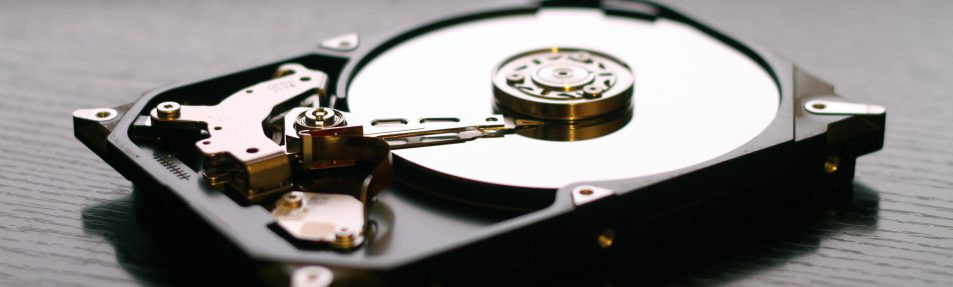
Czasem dysk twardy wymaga sprawdzenia pod kątem błędów. Należy wówczas uruchomić komputer z dystrybucji LIVECD (np. poprzez pendrive) aby dysk, który sprawdzamy nie był jednocześnie tym z którego bootujemy system. Do sprawdzenia błędów służy komenda:
|
1 |
sudo fsck -t -y -f -c /dev/sda1 |
Gdzie /dev/sda1 jest konkretną partycją. Aby wyświetlić partycje które mamy na kompyterze użyjmy polecenia:
|
1 |
sudo fdisk -l |
W zależności od podłączonych […]
Więcej…
Aby zainstalować ten program pod Ubuntu 17+ czytaj artykuł: https://linuxporady.pl/instalacja-avidemux-pod-ubuntu-17-04/ Od tego wydania – został ten program usunięty z oficjalnych repozytoriów. Oto rozwiązanie problemu:
|
1 2 3 |
sudo apt-add-repository ppa:mc3man/avidemux1 sudo apt-get update sudo apt-get install avidemux |
Bądź na bieżąco! - Polub nasz profil na Facebook.com!