wystarczy prosta komenda:
|
1 |
cat /etc/resolv.conf |


wystarczy prosta komenda:
|
1 |
cat /etc/resolv.conf |
Prawdopodobnie wystąpił błąd systemu i należy usunąć foldery tymczasowe.
Aby naprawić tę niekomfortową sytuację należy najpierw zalogować się do konsoli:
[CTRL] + [ALT] + [F1]
Logujemy się na konto użytkownika, następnie przechodzimy do folderu usera:
|
1 |
cd ~ |
Tworzymy folder z kopią bezpieczeństwa i wchodzimy do niego (przez łączenie komend)
|
1 |
mkdir kopia_czarny_ekran && cd kopia_czarny_ekran |
Przenosimy tymczasowe foldery do niego:
|
1 |
mv ~/.kde . && mv ~/.cache . && mv ~/.local . && mv ~/.config . |
Resetujemy system:
|
1 |
sudo reboot |
Jeśli mamy na dysku plik który został skompresowany i cała jego treść znajduje się w 1 linijce – odczytanie jego zawartości w edytorze może być trudnym zadaniem.
Komenda „znajdź i zamień” też może być kłopotliwa. Szczególnie jak plik zajmuje kilkadziesiąt MB.
Możemy sformatować jego zawartość poprzez linię komend przez analogiczną komendę „znajdź i zamień”. Wtedy ograniczają nas tylko możliwości naszej maszyny.
Dla przykładu taki „zbity” plik XML posiada powtarzające się znaki końca znaczników:
|
1 |
> |
Możemy znaleźć wszystkie wystąpienia takiego znaku i przed nim wstawić znak nowej linii poprzez komendę:
|
1 |
sed -i 's/>/>\n/g' nazwa-pliku.xml |
Wtedy plik wygląda zupełnie inaczej i znacznie łatwiej jest go odczytać.
W porównaniu z identycznym przeedytowaniem pliku w np. gedit – ten sposób jest dużo szybszy i wydajniejszy.
Oczywiście odpowiednia modyfikacja takiej komendy i elementarna znajomość wyrażeń regularnych pozwoli nam w ten sposób przeedytować każdy inny plik.
Domyślnie z Lubuntu nie mamy w miarę dobregro programu do odtwarzania muzyki. Znany raczej z domyślnej dystrybucji Ubuntu program Rhythmbox jest świetnym rozwiązaniem. Domyślnie nie mamy go pod ręką przez „Centrum oprogramowania Lubuntu”. Musimy go sobie doinstalować.
Otwieramy konsolę i wywołujemy komendę rozbudowującą repozytorium:
|
1 |
sudo add-apt-repository ppa:fossfreedom/rhythmbox |
Operację potwierdzamy klawiszem [ENTER].
Następnie odświeżamy listę dostępnych pakietów:
|
1 |
sudo apt-get update |
i instalujemy program:
|
1 |
sudo apt-get install rhythmbox |
Po tej operacji program powinien być dostępny w dziale „Dźwięk i obraz”
Jeśli chcemy „migiem” zobaczyć jak przedstawia się zajętość dostępnych partycji w konsoli wystarczy komenda:
|
1 |
df |
Sami spróbujcie 🙂
jak wiemy „łatwa” 🙂 w zapamiętaniu komenda do rozpakowywania plików *.tar.gz to:
|
1 |
tar -zxvf plik.tar.gz |
natomiast plików *.tar (bez kompresji zip):
|
1 |
tar -xvf plik.tar |
domyślnie rozpakowuje ona plik tam gdzie znajduje się archiwum.
Jeżeli chcemy rozpakować go gdziekolwiek indziej podajemy tę komendę z następującym argumentem:
|
1 |
tar -zxvf plik.tar.gz -C /sciezka/do/lokalizacji |
czyli np.
|
1 |
tar -zxvf plik.tar.gz -C /home/mojuzytkownik/Pulpit/ |
🙂

Taka funkcjonalność przydaje się np. w momencie jak chcemy sfotografować menu podręczne. W momencie jak np. pokazujemy menu podręczne pulpitu (klikając przyciskiem na pulpicie) – klawisz printscreen nie powoduje wykonania zrzutu ekranu bo jest zablokowany. Tak samo jak np. na stronie internetowej korzystamy z dropdownów (list wyboru w formularzach) – zrzut ekranu nie zostanie wykonany.
Rozwiązaniem jest zaplanowanie wykonania zrzutu ekranu po paru sekundach.
W tym celu instalujemy wymagane oprogramowanie:
|
1 |
apt-get install shutter |
Następnie uruchamiamy aplikację określamy opóźnienie i wciskamy przycisk „Zaznaczenie”:

Wybieramy następnie obszar który ma być sfotografowany.
Oczywiście oprogramowanie będzie służyło do pobierania najnowszej wersji Ubuntu 🙂
Najpierw instalujemy program:
|
1 |
apt-get install rtorrent |
Tworzymy odpowiednie foldery:
|
1 |
mkdir ~/rtorrent && mkdir ~/rtorrent/pobrane && mkdir ~/rtorrent/pliki-ziarna && mkdir ~/.session |
Komendy tworzenia folderów wykonaliśmy przy pomocy łącznika komend – więcej o tym przeczytasz tutaj.
Edytujemy plik konfiguracyjny:
|
1 |
gedit ~/.rtorrent.rc |
I wstawiamy zawartość:
|
1 2 3 4 5 6 7 8 9 10 11 12 13 14 15 16 17 18 19 20 21 22 23 24 25 26 27 28 29 30 31 32 33 34 35 36 37 38 39 40 41 42 43 44 45 46 47 48 49 50 51 52 53 54 55 56 57 58 59 60 61 62 63 64 65 66 67 68 69 70 71 72 73 74 75 76 77 78 79 80 81 82 83 84 85 86 87 88 89 90 91 92 93 94 95 96 97 98 99 100 101 102 103 104 105 106 107 |
# This is an example resource file for rTorrent. Copy to # ~/.rtorrent.rc and enable/modify the options as needed. Remember to # uncomment the options you wish to enable. # Maximum and minimum number of peers to connect to per torrent. #min_peers = 40 #max_peers = 100 # Same as above but for seeding completed torrents (-1 = same as downloading) #min_peers_seed = 10 #max_peers_seed = 50 # Maximum number of simultanious uploads per torrent. #max_uploads =15 # Tu ustawiamy prędkość wysyłania (upload) i pobierania (download) 0=bez ograniczeń # Zalecana prędkość uploadu to 75% maksymalnej prędkości łącza download_rate = 0 upload_rate = 24 # Domyślny katalog do zapisu pobranych plików: directory = /home/twoja_nazwa/rtorrent/pobrane #Katalog gdzie zapisywana będzie sesja session = /home/twoja_nazwa/.session # Przeszukiwanie danego katalogu na obecność torrentów do pobrania # Zatrzymywanie gdy torrent (plik ziarna) zostanie usuniety (nie sprawdzone - zahaszowane) schedule = watch_directory,5,5,load_start=/home/twoja_nazwa/rtorrent/pliki-ziarna/*.torrent #schedule = untied_directory,5,5,stop_untied=/home/twoja_nazwa/rtorrent/pliki-ziarna/*.torrent # Close torrents when diskspace is low. #schedule = low_diskspace,5,60,close_low_diskspace=100M # Stop torrents when reaching upload ratio in percent, # when also reaching total upload in bytes, or when # reaching final upload ratio in percent. # example: stop at ratio 2.0 with at least 200 MB uploaded, or else ratio 20.0 #schedule = ratio,60,60,stop_on_ratio=200,200M,2000 # The ip address reported to the tracker. #ip = 127.0.0.1 #ip = rakshasa.no # The ip address the listening socket and outgoing connections is # bound to. #bind = 127.0.0.1 #bind = rakshasa.no # Port range to use for listening. port_range = 6890-6999 # Start opening ports at a random position within the port range. port_random = yes # Check hash for finished torrents. Might be usefull until the bug is # fixed that causes lack of diskspace not to be properly reported. check_hash = yes # Set whetever the client should try to connect to UDP trackers. use_udp_trackers = yes # Alternative calls to bind and ip that should handle dynamic ip's. #schedule = ip_tick,0,1800,ip=rakshasa #schedule = bind_tick,0,1800,bind=rakshasa # Encryption options, set to none (default) or any combination of the following: # allow_incoming, try_outgoing, require, require_RC4, enable_retry, prefer_plaintext # # The example value allows incoming encrypted connections, starts unencrypted # outgoing connections but retries with encryption if they fail, preferring # plaintext to RC4 encryption after the encrypted handshake # # encryption = allow_incoming,enable_retry,prefer_plaintext # # Do not modify the following parameters unless you know what you're doing. # # Hash read-ahead controls how many MB to request the kernel to read # ahead. If the value is too low the disk may not be fully utilized, # while if too high the kernel might not be able to keep the read # pages in memory thus end up trashing. #hash_read_ahead = 10 # Interval between attempts to check the hash, in milliseconds. #hash_interval = 100 # Number of attempts to check the hash while using the mincore status, # before forcing. Overworked systems might need lower values to get a # decent hash checking rate. #hash_max_tries = 10 # Max number of files to keep open simultaniously. #max_open_files = 128 # Number of sockets to simultaneously keep open. #max_open_sockets = <no default> # Example of scheduling commands: Switch between two ip's every 5 # seconds. #schedule = "ip_tick1,5,10,ip=torretta" #schedule = "ip_tick2,10,10,ip=lampedusa" # Remove a scheduled event. #schedule_remove = "ip_tick1" |
Zamieniając wpis w tym pliku „twoja_nazwa” na nazwę Twojego użytkownika.
Program uruchamiamy przez komendę:
|
1 |
rtorrent |
Pliki „ziarna” o rozszerzeniu .torrent wklejamy w folderze:
|
1 |
~/rtorrent/pliki-ziarna |
Pobieranie rozpocznie się zamoistnie. Pliki będą się pobierać do lokalizacji:
|
1 |
~/rtorrent/pobrane |
Krótka instrukcja obsługi:
Strzałkami góra/dół wybieramy pobierany element.
CTRL+d – zatrzymuje transfer wybranego torrenta – wciśnięty dwa razy zatrzymuje transfer i usuwa plik torrent z domyślnego katalogu z plikami .torrent
CTRL+s – wznawia pobieranie wybranego torrenta
Źródło tej instrukcji http://www.debian.pl/threads/1379-Rtorrent-szybka-instalacja-i-konfiguracja
Jeśli chcesz mieć zawsze konsolę pod ręką poprzez wciśnięcie 1 klawisza, ten program będzie z pewnością dla Ciebie.
Wystarczy wciśnięcie:
|
1 |
F12 |
I z góry na otwarte okna wysuwa się konsola na całą szerokość ekranu o wysokości polowy ekranu (domyślne wymiary które można zmienić w konfiguracji). Coś ala terminal znany z gry Quake.
Najpierw go instalujemy:
|
1 |
apt-get install quake |
Następnie pierwszy raz uruchamiamy (Przeważnie znajduje się w menu głównym => narzędzia systemowe) lub po prostu w innym terminalu wpisujemy
|
1 |
quake |
Następnie program będzie się uruchamiał zawsze po starcie.
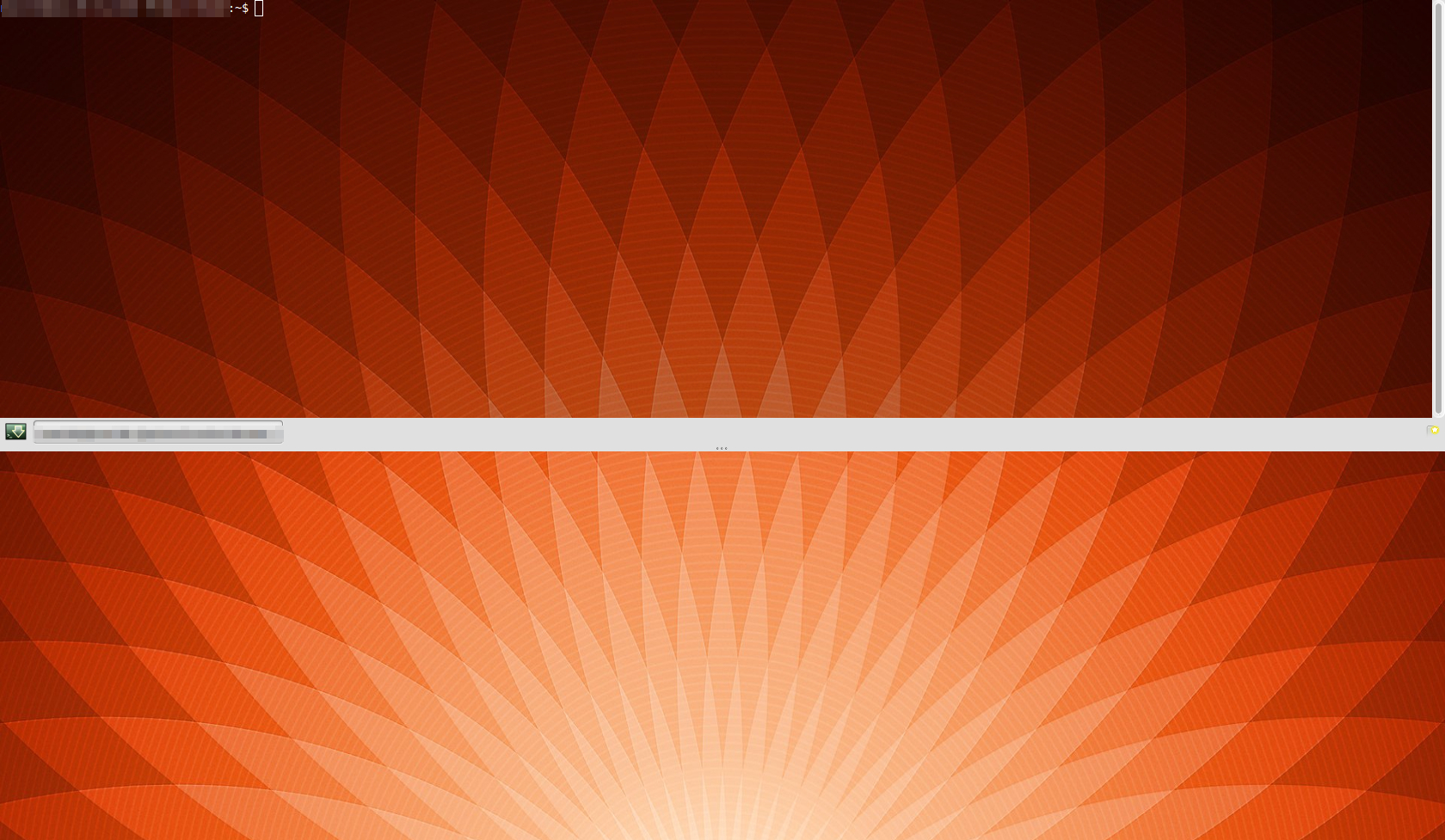
Możemy zmodyfikować domyślny wygląd – zmienić wymiary lub przeźroczystość. Klikamy na pole terminala quake prawym przyciskiem i wybieramy Preferencje
Bardzo użytecznym programem do sprawdzania dostępności domeny jest program whois
Najpierw upewniamy się że jest on zainstalowany:
|
1 |
apt-get install whois |
Następnie korzystamy z niego w sposób, który chyba nie wymaga większych wyjaśnień:)
|
1 |
whois sprawdzana-domena.pl |
Czyli np.
|
1 |
whois onet.pl |
Bądź na bieżąco! - Polub nasz profil na Facebook.com!