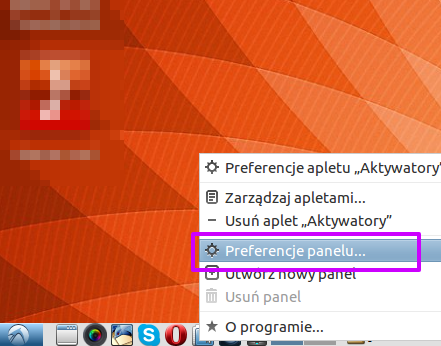
Jeśli potrzebujemy rozbudować menu aktywatorów o dodatkowe ikonki programów (każdego programu dostępnego z menu „Start”) należy postępować wg załączonych obrazków.
Wywołanie menu edycji:
Następnie uruchamiamy panel do wyboru aplikacji:
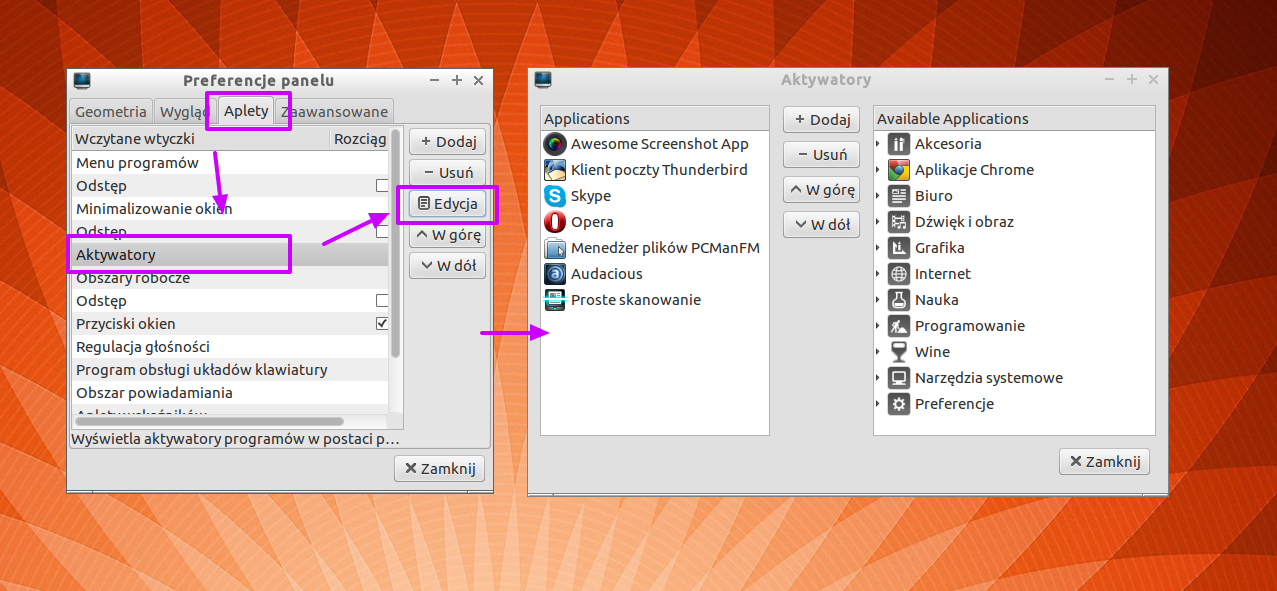


Jeśli potrzebujemy rozbudować menu aktywatorów o dodatkowe ikonki programów (każdego programu dostępnego z menu „Start”) należy postępować wg załączonych obrazków.
Wywołanie menu edycji:
Następnie uruchamiamy panel do wyboru aplikacji:
Jeśli chcemy przegladnąć ostatnie zmiany w repozytorium SVN używamy komendy:
|
1 |
svn log |
Spełnia ona swoje zadanie, jednak listuje wszystkie wpisy bez żadnych ograniczeń albo stronicowania.
Stronicowanie możemy dodać poprzez prosty dodatek:
|
1 |
svn log | less |
Następnie kolejne strony przełączamy klawiszami:
|
1 |
[Page Up], [Page Down] |
Od tego widoku uwalniamy się poprzez kombinację:
|
1 |
CTRL + Z |
Dodatkową ciekawą modyfikacją jest dodanie do każdej rewizji listy zmodyfikowanych plików:
|
1 |
svn log -v | less |
Zachęcamy do dalszych eksperymentów z tą bardzo użyteczną komendą
Czasem jest tak, że w konsoli chcemy przenieś, usunąć lub skopiować plik z nawiasem lub spacją (białym znakiem) w nazwie.
W tym celu musimy poprzedzić taki znak ukośnikiem:
|
1 |
\ |
Czyli np. jak kopiujemy plik o naziwie:
|
1 |
moje notatki(2).txt |
Musimy w konsoli wprowadzić:
|
1 |
cp moje\ notatki\(2\).txt ~/Dokumenty/. |
(Wskazówka – wpisanie w docelowym folderze samej kropki jak na powyższym przykładzie powoduje skopiowanie pliku o takiej samej nazwie – nie musimy jej wprowadzać ponownie.)
Oczywiście stosowanie ukośników przed każdym takim znakiem (niektóre znaki specjalne też tego wymagają) jest dość męczące. W związku z tym zachęcamy do używania klawisza:
|
1 |
[TAB] |
Jako przycisku dopełniającego nazwę pliku. Wystarczy tylko wprowadzić jego pierwsze litery czyli:
|
1 |
cp moje [TAB] |
Wtedy konsola „sama” wstawi ukośniki tam gdzie należy
W konsoli programy często obsługujemy poprzez notację:
{NAZWA-PROGRAMU} {JAKIŚ-ARGUMENT}
Np. jak ściągamy plik poprzez program wget argumentem jest link do tego pliku:
wget http://serwer/nazwa-pliku.tar.gz
W Linuxie możemy.. sami sobie zrobić taki program / komendę z określonym argumentem. I tak np. możemy w łatwy sposób zrobić komendę robiącą zrzut bazy MySQL do określonego pliku SQL.
W tym przypadku:
{NAZWA-PROGRAMU} to będzie nasza wymyślona nazwa np. „zrzutsql”
natomiast
{JAKIŚ-ARGUMENT} to będzie nazwa pliku .SQL – za każdym razem przez nas ustalana.
Po kolei jak to zrobimy.
Otwieramy w edytorze tekstowym plik:
|
1 |
gedit ~/.bash_aliases |
Następnie na jego końcu dopisujemy funkcję:
|
1 2 3 4 5 |
function zrzutsql { mysqldump -uUZYTKOWNIK-BAZY -pHASLO-DO-BAZY NAZWA-BAZY-MYSQL > $1; } |
Oczywiście podstawiamy (zamiast tych napisane CAPSLOCKiem) nasze dane z powyższego kodu, czyli nasze parametry połączenia się z MySQL.
Następnie przeładowywujemy bash aby funkcja zrzutsql była dla nas dostępna:
|
1 |
bash |
Gotowe. Możemy teraz używać naszej funkcji, gdzie nam się podoba. Np. przejdźmy do naszego folderu domowego:
|
1 |
cd ~ |
i wykonajmy zrzut naszej bazy:
|
1 |
zrzutsql aktualny-zrzut-bazy.sql |
Możemy nieco skomplikować sprawę i zamiast 1 argumentu – dać ich 2.
Posłużmy się powyższym przykładem. Niech 1 argument będzie tak jak poprzednio – nazwa pliku. Natomiast drugim nazwa bazy danych którą wybieramy do zrobienia jej zrzutu. W tym celu zmodyfukujmy tę funkcję na:
|
1 2 3 4 5 |
function zrzutsql { mysqldump -uUZYTKOWNIK-BAZY -pHASLO-DO-BAZY $2 > $1; } |
Tak jak poprzednio przeładujmy bash:
|
1 |
bash |
I możemy użyć naszej funkcji:
|
1 |
zrzutsql plik-ze-zrzutem.sql {NAZWA-KONKRETNEJ-BAZY} |
Czyli np.
|
1 |
zrzutsql plik-ze-zrzutem.sql moja_baza |
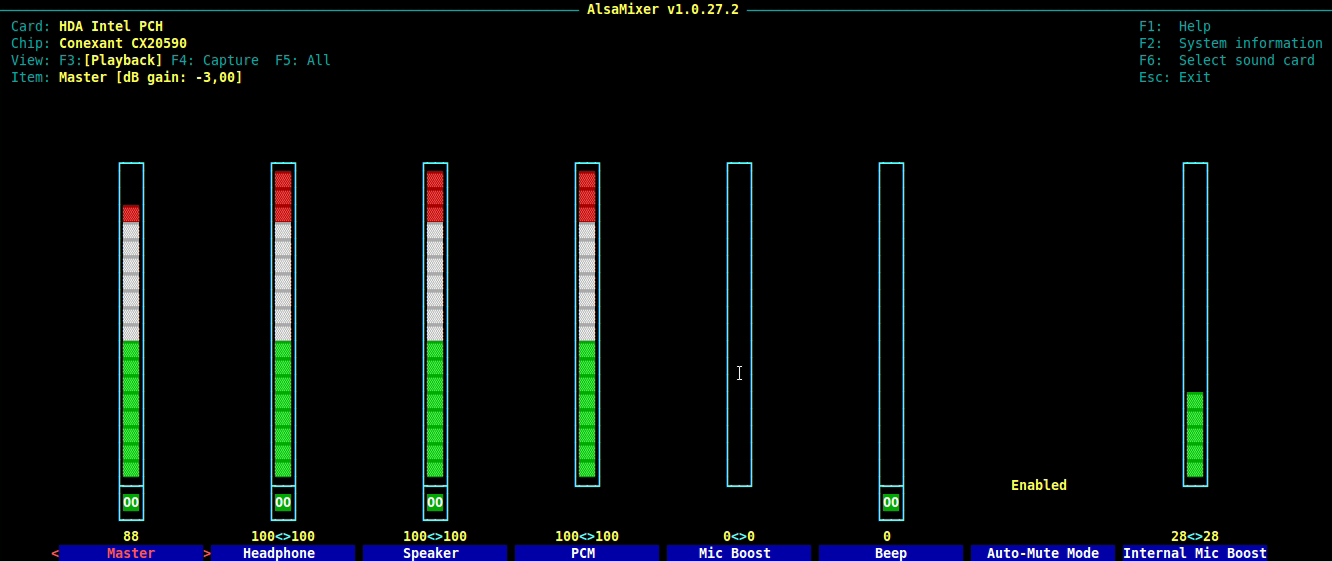
Jeżeli mamy dźwięk w programie podgłośniony do maximum i nie jesteśmy w stanie jeszcze bardziej zwiększyć głośności z pomocą może przyjść program alsamixer. Po jego wywołaniu możemy spróbować dodatkowo podbić dźwięk na urządzeniu. Uwaga – zbyt duże natężenie dźwięku może być szkodliwe dla słuchu oraz może uszkodzić mechanicznie np. głośniki. Ale – jak napisaliśmy w naszym manifeście – pewnie wiesz co robisz:)
Wywołujemy:
|
1 |
alsamixer |
I możemy poprzez kursory na klawiaturze sterować głośnością:
Jeśli chcemy szybko wysłączyć kilka procesów tego samego programu jednocześnie – jest bardzo użyteczna komenda.
Najczęściej osobiście korzystam z tej komenty w momencie uruchomienia programu Gimp. Od nowej wersji – jego szybkie wyłączenie jest dość kłopotliwe. Idea podzielenia programu na wiele odrębnych okien jest moim zdaniem chybiona. Jednak czasem z Gimpa trzeba skorzystać.. Aby go zamknąć trzeba zamykać te okienka po kolei.. Z pomocą przychodzi komenda killall
W tym celu w konsoli wpisujemy
|
1 |
killall |
Następnie po spacji początek nazwy programu i poprzedzamy to wciśnięciem tabulatora:
|
1 |
killall gimp[TABULATOR] |
Wtedy nazwa procesu zostanie dopełniona:
|
1 |
killall gimp-2.8 |
Wciskamy [ENTER] i gotowe. Oczywiście analogicznie zamykamy inne programy np. audacious

Czasem zachodzi sytuacja, gdy np. musimy wykonać jakiś czasochłonny proces na serwerze i musimy pilnie wyjść z pracy / domu. Albo po prostu jest już 2 w nocy 😉
Możemy zrobić to poprzez konsolę uruchamiając proces w tle na np. odległym serwerze i wylogowywując się z tego serwera. Łącznie z wyłączeniem naszego komputera!
Co to mogą być za zadania do wykonania?
itp.
Aby uruchomić tak proces – skorzystamy z programu screen
Sesji może być tyle ile zapragniemy. Każdą nową sesję uruchamiamy poprzez:
|
1 |
screen -S {nasza-dowolna-nazwa} |
Czyli np. jak wysyłamy pliki na serwer w home.pl nazwijmy taką sesję:
|
1 |
screen -S homewysylanie |
(wielkość liter ma znaczenie)
Wtedy otworzy nam się „nowa” konsola gdzie możemy normalnie w świecie wywoływać programy. Aby rozpocząć wysyłanie FTP – mozemy tutaj użyć programu Midnight Commander – czytaj jak użyć go do obsługi FTP
Tutaj jest klucz naszych rozważań. Jak już uruchomimy proces który musi trwać – musimy jakoś „zamknąć” sesję o naszej nazwie (tutaj: homewysylanie). W tym celu wykonujemy komibnację klawiszy:
|
1 2 |
CTRL+A CTRL+D |
Gotowe, sesja zamknięta.
Aby ją wznowić – musimy znać identyfikator konkretnej sesji (bo, jak zaznaczaliśmy – może być ich dowolna liczba). W tym celu listujemy aktualne sesje:
|
1 |
screen -ls |
Następnie wybieramy sesję, którą chcemy wznowić poprzez podanie jej identyfikatora (oczywiście u Ciebie będzie on inny – jedynie label sesji screen – czyli nazwa homewysylanie pozostanie ta sama jeśli takiej użyjesz):
|
1 |
screen -r 6578.homewysylanie |
To wszystko – sesja screen którą wówczas pozostawiliśmy – wznowiona:)
W tym celu pomocna będzie komenda killall:
|
1 |
killall screen |
Użycie komendy killall opisaliśmy tutaj.
Zaraz po instalacji niektórych dystrybucji *buntu. Może pojawić się problem z otwieraniem plików .RAR. W tym celu może być konieczne doinstalowanie programu unrar:
|
1 |
apt-get install unrar |
To powinno rozwiązać problem.

Oczywiście tak. Jeśli chcesz szybko wejść na daną stronę i nie przeszkadza Ci że będziesz ją widział tak jak crawler Google’a to wpisz:
|
1 |
lynx http://adres-strony-www |
Czyli np.
|
1 |
lynx http://linuxporady.pl/ |
Oczywiście wygląd pozostawia wiele do życzenia i przypomina czasy Telegazety / Teletekstu 🙂
Jeśli programu lynx nie posiadasz na swojej maszynie – powinien znajdować się w repozytoriach i można go doinstalować:
|
1 |
apt-get install lynx |
Jest cała masa programów do zarządzania procesami uruchomionymi w tle. My zachęcamy do skorzystania z dwóch. A w zasadzie jednego. W konsoli uruchom program:
|
1 |
top |
Jak widać, każdy proces ma swój unikalny numer. Możemy go użyć np. do bezpośredniego zamknięcia:
|
1 |
kill 11131 |
W tabeli także widać aktualne zużycie danego procesu, czas uruchomienia oraz wiele innych typowych dla takich programów informacji.
Użyteczniejszą nakładką na ten program top jest komenda:
|
1 |
htop |
Ten program może wymagać doinstalowania z bieżących repozytoriów:
|
1 |
apt-get install htop |
Jak widać konstrukcja jest podobna. Natomiast możemy wprost z niego wyłączać dane procesy poprzez jego zaznaczenie i wciścnięcie
|
1 |
F9 |
Bądź na bieżąco! - Polub nasz profil na Facebook.com!