doinstalowanie tego pakietu powinno pomóc:
|
1 |
sudo apt-get install php5.6-xml |
oczywiście potem należy zresetować serwer:
|
1 |
/etc/init.d/apache2 restart |


doinstalowanie tego pakietu powinno pomóc:
|
1 |
sudo apt-get install php5.6-xml |
oczywiście potem należy zresetować serwer:
|
1 |
/etc/init.d/apache2 restart |
W Ubuntu jest wbudowany „kreator nośnika rozruchowego” czyli po prostu komenda:
|
1 |
usb-creator-gtk |
Jednak ten program może mieć problemy z wykryciem niektórych urządzeń pendrive. Alternatywą dla niego jest dość dobry program unetbootin. Instalujemy go po prostu komendą:
|
1 |
apt-get install unetbootin |
No i uruchamiamy:
|
1 |
unetbootin |
Kto by pomyślał, że ten mikrokomputer zyska taką sławę i odniesie taki sukces! http://www.chip.pl/news/sprzet/gadzety/2016/09/raspberry-pi-10-milionow-sprzedanych-egzemplarzy
Więcej…
http://www.dobreprogramy.pl/Nekromancja-wedlug-Adobe-Flash-Player-wraca-na-Linuksa-w-nieco-kalekiej-formie,News,76137.html
Więcej…
W poprzednim artykule przedstawiliśmy jak zamienić pojedynczy plik mp3 w wav. Co jeśli jest ich kilkadziesiąt? Podany tam sposób będzie nieefektywny. Najlepiej użyć programu mp3123 do napisania prostej funkcji w bash. Na początku instalujemy nasz program:
|
1 |
sudo apt-get install mpg123 |
Następnie otwieramy plik gdzie zdeklarujemy funkcję:
|
1 |
nano ~/.bash_aliases |
Po czym na końcu pliku wklejamy kod:
|
1 2 3 4 5 6 7 8 9 |
function mp3towav(){ [[ $# -eq 0 ]] && { echo "mp3wav mp3file"; exit 1; } for i in "$@" do # create .wav file name local out="${i%/*}.wav" [[ -f "$i" ]] && { echo -n "Processing ${i}..."; mpg123 -w "${out}" "$i" &>/dev/null && echo "done." || echo "failed."; } done } |
Przeładowujemy bash’a:
|
1 |
bash |
[…]
Więcej…
Aby wykonać to zadanie wystarczy komenda w konsoli:
|
1 |
mpg123 -w output.wav input.mp3 |
W tym celu należy zainstalować wymagane oprogramowanie:
|
1 |
sudo apt-get install mpg123 |
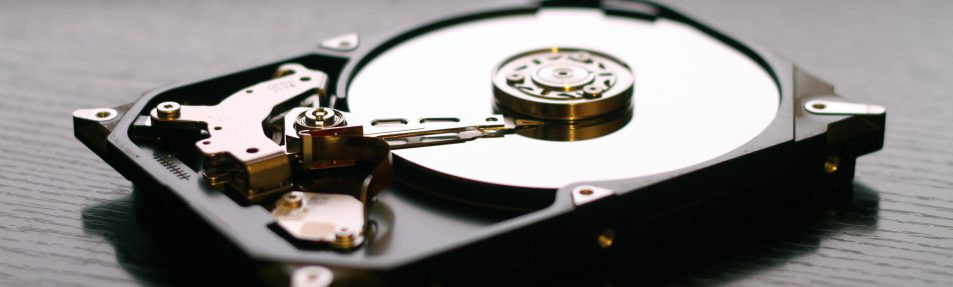
Czasem dysk twardy wymaga sprawdzenia pod kątem błędów. Należy wówczas uruchomić komputer z dystrybucji LIVECD (np. poprzez pendrive) aby dysk, który sprawdzamy nie był jednocześnie tym z którego bootujemy system. Do sprawdzenia błędów służy komenda:
|
1 |
sudo fsck -t -y -f -c /dev/sda1 |
Gdzie /dev/sda1 jest konkretną partycją. Aby wyświetlić partycje które mamy na kompyterze użyjmy polecenia:
|
1 |
sudo fdisk -l |
W zależności od podłączonych […]
Więcej…
Wykonamy to komendą:
|
1 |
ffmpeg -i plik-do-zmiejszenia.mp4 -vf scale=iw/2:-1 -strict -2 plik-wynikowy.mp4 |
Aby zainstalować ten program pod Ubuntu 17+ czytaj artykuł: https://linuxporady.pl/instalacja-avidemux-pod-ubuntu-17-04/ Od tego wydania – został ten program usunięty z oficjalnych repozytoriów. Oto rozwiązanie problemu:
|
1 2 3 |
sudo apt-add-repository ppa:mc3man/avidemux1 sudo apt-get update sudo apt-get install avidemux |
Poniżej krótki poradnik jak podłączyć się zdalnie poprzez SSH do komputera na którym uruchomiony jest system Live CD. Założenie jest takie, że komputer jest podłączony do sieci lokalnej poprzez WiFi lub kabel Ethernet. Kwestię połączenia go z siecią pomijamy. Instalacja SSH – aby umożliwić zalogowanie się na ten komputer przez sieć lokalną:
|
1 |
apt-get install ssh |
Użytkownik. Na […]
Więcej…
Bądź na bieżąco! - Polub nasz profil na Facebook.com!