maskymalna ilość plików na partycjach typu Ext*, NTFS, FAT32

Czy zastanawialiście się kiedyś ile maksymalnie możecie pomieścić plików (chodzi o ich liczbę nie rozmiar) na partycjach o popularnych formatach? Ponadto – ile maksymalnie plików może „przyjąć” pojedynczy folder?

Interesują nas te stosowane w Linux (ext2-ext4) lub Windows (NTFS, FAT32).

Aby odpowiedzieć na te pytanie przeczesaliśmy zasoby w sieci i natrafiliśmy na bardzo interesujący wątek:

http://stackoverflow.com/questions/466521/how-many-files-can-i-put-in-a-directory

Wg niego sytuacja wygląda tak:

FAT32

  • Maksymalna liczba plików: 268,173,300
  • Maksymalna liczba plików w danym folderze: 216 – 1 (65,535)
  • Maksymalny rozmiar pliku: 2 GiB – 1 without LFS, 4 GiB – 1 with

NTFS

  • Maksymalna liczba plików: 232 – 1 (4,294,967,295)
  • Maksymalny rozmiar pliku
    • Implementation: 244 – 26 bytes (16 TiB – 64 KiB)
    • Theoretical: 264 – 26 bytes (16 EiB – 64 KiB)
  • Maksymalny rozmiar wolumenu:
    • Implementation: 232 – 1 clusters (256 TiB – 64 KiB)
    • Theoretical: 264 – 1 clusters

ext2

  • Maksymalna liczba plików: 1018
  • Maksymalna liczba plików w danym folderze: ~1.3 × 1020 (performance issues past 10,000)
  • Maksymalny rozmiar pliku
    • 16 GiB (block size of 1 KiB)
    • 256 GiB (block size of 2 KiB)
    • 2 TiB (block size of 4 KiB)
    • 2 TiB (block size of 8 KiB)
  • Maksymalny rozmiar wolumenu:
    • 4 TiB (block size of 1 KiB)
    • 8 TiB (block size of 2 KiB)
    • 16 TiB (block size of 4 KiB)
    • 32 TiB (block size of 8 KiB)

ext3

  • Maksymalna liczba plików: min(volumeSize / 213, numberOfBlocks)
  • Maksymalny rozmiar pliku: same as ext2
  • Maksymalny rozmiar wolumenu: same as ext2

ext4

  • Maksymalna liczba plików: 232 – 1 (4,294,967,295)
  • Maksymalna liczba plików w danym folderze: unlimited
  • Maksymalny rozmiar pliku: 244 – 1 bytes (16 TiB – 1)
  • Maksymalny rozmiar wolumenu: 248 – 1 bytes (256 TiB – 1)

Przyznacie, że w przypadku NTFS i EXT4 – wyczerpanie limitu jest dość ciężkim zadaniem.. ponad 4 miliardy plików to chyba wystarczający pułap 😉

Także informacja o liczbie plików w danym folderze dla EXT4 – jest dość zagatkowa tzn.  ∞  Jeśli liczba plików w całej partycji ma ograniczenie – to dlaczego folder już nie – ?


jak w konsoli posortować pliki od największego do najmniejszego?

Już kiedyś poruszaliśmy pokrewny temat. Chodziło wtedy o posortowanie podfolderów w danym folderze od najmniejszego do największego. Jednak ta metoda nie sprawdzi się dla samych plików.

W tym celu użyjmy komendy:


Jeżeli chcemy także wyświetlić pliki ukryte wtedy:


Jednak w przypadku ogromnej ilości plików w jednym folderze ta komenta może być nieefektywna.

Użyjmy wtedy modyfikatora „pipe”:


Poruszanie między wynikami wykonujemy poprzez klawisze

[PAGE UP] [PAGE DOWN]

Aby opuścić ten widok wciśnij:

CTRL + Z

Jeżeli chcemy odwrócić kolejność plików (od największego do najmniejszego) użyjmy:


podczas instalacji programu Grub występuje błąd przy komendzie chroot

Chodzi o błąd:


Sytuacja ma zazwyczaj miejsce, gdy po reinstalacji na innej partycji systemu Windows – chcemy na nowo zainstalować program rozruchowy Grub. W tym celu musimy posłużyć się dystrybucją Live-CD uruchomioną z płyty lub pendrive.

W większości poradników jak to zrobić:

http://www.ubuntu-pomoc.org/grub-2-naprawa-po-reinstalacji-windowsa/ (reinstalacja Gruba w kilku krokach)

http://www.szarp.com.pl/htdocs/serv/howto/howto/html/grub-rescue.html (najbardziej wnikliwy opis – polecamy)

Mamy krok w którym używamy komendy:


(lub pokrewnej, jeśli mamy inny punkt mountowania)

Wtedy może pojawić się powyższy błąd.

Aby rozwiązać tą przeszkodę – należy tak dobrać dystrybucję Live-CD, aby najwierniej odzwierciedla nasz poprzednio zainstalowany system Linux. Kluczowe znaczenie ma tutaj ilobitowy jest system. Jeżeli na dysku twardym mamy system 64-bitowy – dystrybucja Live-CD też taka musi być.

To było przyczyną błędu w naszym przypadku. Po włożeniu krążka z w miarę aktualną wersją Ubuntu i z jego 64-bitową wersją – problem nie występował.

Jeśli chcesz sprawdzić jaką masz wersję systemu – wystarczy że użyjesz komendy, którą wcześniej opisywaliśmy.


synchronizowanie plików pomiędzy dwoma lokalizacjami

Ktoś spyta po co synchronizować? Łatwiej przecież usunąć folder na docelowej lokalizacji i wgrać go od nowa. Taki sposób w przypadku folderów o wielkości kilka GB się sprawdza. Jednak jeśli mamy ogromy folder lub gigantyczną ilość podfolderów (np. repozytorium SVN z kilkunastotysięczną ilością rewizji) to znacznie efektywniejszą metodą jest właczenie synchronizacji. Możemy tam wgrać tylko pliki które się zmnieniły i odrazu na docelowym usunąć te – których już nie powinno być. Ponieważ używając tylko opcji „wgraj tych których nie ma” – nie usuniemy tych których usunęliśmy na źródłowym.

Świetnie do tego nadaje się program grsync. Posiada on ponadto GUI czyli wszystkie opcje możemy wyklikać.

Najpierw go instalujemy:


Uruchamiamy go komendą:


lub odpalamy z menu start. Powinien się znajdować w sekcji narzędzia systemowe lub akcesoria.

Następnie w oknie które się ukaże określamy przede wszsytkim cel i przeznaczenie. Czyli który folder będzie folderem źródłowym (na jego podstawie odtworzymy folder i pełną jego zawartość w innej lokalizacji np. na karcie pamięci).

Czyli powiedzmy taki dropbox ale w pigułce i wyłącznie w obrębie naszego komputera.

synchro

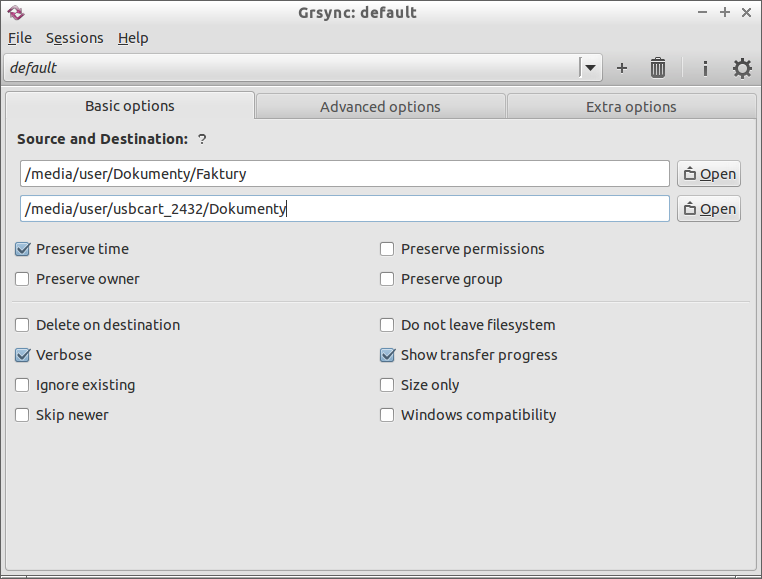
Dla przykładu. Na dysku twardym mamy folder z fakturami i chcemy go zakutalizować na karcie pamięci. W tym celu podajemy w ten sposób obie ścieżki. Uwaga nie mogą się one obie kończyć na tym samym folderze. W drugiej ścieżce musimy być poziom wyżej w hierarchii folderów:

synchro2

Czyli jak na obrazku:

/media/user/Dokumenty/Faktury   <==== folder z fakturami o nazwie „Faktury” (uwaga wielkość liter ma znaczenie!) na naszym dusku twardym. To jest foder wzorcowy, który chcemy odtworzyć na docelowej karcie pamięci

/media/user/usbcart_2432/Dokumenty  <==== folder na karcie pamięci w którym znajduje się folder o nazwie „Faktury” – musi być on nazwan z dużej litery. Tak jak źródłowy.

Mamy też do dyspozycji takie opcje jak pomijanie

Wciskając w zębatkę rozpoczynamy synchronizację.


jak podzielić duży plik na mniejsze części?

W Linuxie nie potrzebujemy do tego specjalnych narzędzi. Wystarczy sama konsola.

Dzielenie pliku na mniejsze części:

Powiedzmy, że mamy duży plik o rozmiarze 900 MB i chcemy go nagrać na 2 płyty CD o rozmiarze 700 MB. W tym celu używamy komendy:


Efektem naszych działań będą 2 pliki:


Pierwszy o rozmiarze 700MB, drugi – 200MB.

Aby połączyć takie pliki używamy komendy:


Flaga (parametr) -b w pierszej komendzie określa wielkość pliku w odp przedrostku. Dla przykładu:


itd.


otwieranie nowego okienka konsoli, przełączanie się pomiędzy terminalami

Czasem pracując w konsoli zachodzi potrzeba nagłego włączenia zupełnie nowego okna konsoli.

Wtedy wystarczy użyć skrótu:

[CTRL] + [SHIFT] + [N]

Na podobnej zasadzie jakbyśmy w środowisku bez GUI chcieli przejść na równoległy pulpit użyjemy:

CTRL + ALT + F(numer klawisza funkcyjnego na klawiaturze)

Domyślym plulpitem z GUI jest F7 czyli powrót do np. Ubuntu z Unity wykonujemy skrótem:

CTRL + ALT + F7


jak wylistować tablicę partycji na naszej maszynie?

Można do tego celu użyć bardzo użyteczny program fdisk. Nie wymaga on GUI i wystarczy nam sama konsola. Dodatkowo jest on domyślnie wbudowany praktycznie w każdą dystrybuję Linuxa. Jednak aby móć z niego skorzystać należy najpierw zalogować się na konto administacyjne:


Następnie wywołujemy ten program z tą flagą:


Bezpośrednio w konsoli listują nam się wszystkie podpięte pod system dyski twarde lub przenośne. Możemy za jego pomocą np. zczytać dokładną lokalizację pendrive, jeśli np. chcemy na niego nagrać obraz płyty.


zamountowanie przez sieć LAN folderu udostepnionego w Windows XP

W tym artykule omówimy krok po kroku jak połączyć się z folderem udostępnionym w Windows XP.

Włączenie udostępnienia w Windows XP

Tworzymy folder w dowolnej lokalizacji. Następnie klikamy na niego prawym przyciskiem myszki i wybieramy opcję Właściwości. Na karcie Udostępnianie klikamy w sekcję widoczną na zdjęciu:

windows-share

W następnym oknie potwierdzamy „zwykłe” udostępnianie plików bez użycia kreatora:

windows-share-2

Odczytanie IP komputera z Windows XP

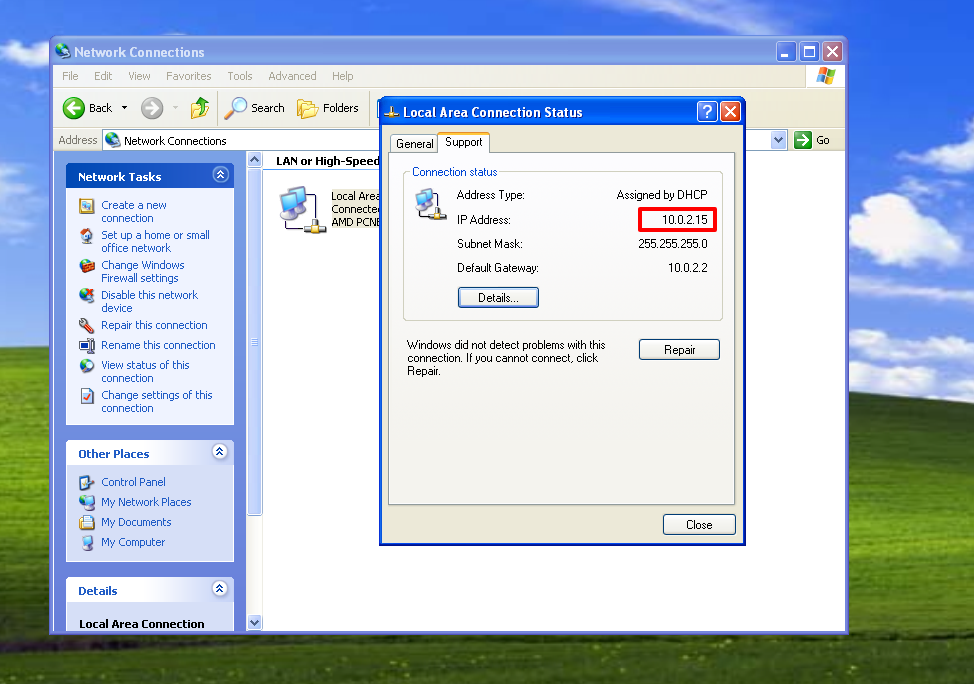
Włączamy panel sterowania i wchodzimy w opcję „Połączenia sieciowe„. Następnie klikamy na nasze połączenie sieciowe i klikamy prawym przyciskiem wybierając opcję „status„.

W oknie właściwości wybieramy zakładkę widoczną na zdjęciu i odczytujemy IP:

windows-share-3

Mountowanie zasobu w Linuxie.

Opuszczamy środowisko Windows XP i na naszej maszynie w Linux włączamy konsolę.

Upewniamy się że mamy połączenie z komputerem Windows XP:


Jeśli połączenie jest zapewnione logujemy się na konto root


Tworzymy folder gdzie będziemy mountować zasób:


Podstawowa komenda mountowania:


Na monit o podanie hasła odpowiadamy podając puste hasło (po prostu wciskamy przycisk Enter na klawiaturze)

Sprawdzamy czy w podmountowanym folderze są pliki:


W powyższej komendzie użyliśmy komendy łączenia komend. Więcej o tym przeczytasz w tym artykule.

Przegrane pliki będą miały uprawnienia użytkownika root. Należy je przypisać do usera:


Czyli np.


sprawdzanie wersji Ubuntu / Lubuntu / Xbuntu / Kubuntu i in.

Służy do tego komenda:


Przykładowy wynik:


dzielenie łącza internetowego przez Bluetooth z wykorzystaniem Ubuntu

Dziś dość sprytny poradnik jak sobie poradzić w sytuacji gdy na komputerze (z funkcją Bluetooth) mamy łącze internetowe natomiast na komórce – nie.

Rozwiązanie działa przy łączu na laptopie uzyskanym przez kabel (ethernet, eth0) – prawdopodobnie na wifi0 też powinno jednak nie mieliśmy jak tego sprawdzić.

Komputer udostępniający łącze internetowe:

System na komputerze to Ubuntu 14.04 LTS. Ważne aby miał on (najlepiej wbudowaną) opcję połączenia Bluetooth. W końcu… przez nią dzielimy łącze 🙂 W naszym przypadku jest to dokładnie Lubuntu (na innych dystrybucjach screenshoty mogą być odmienne od naszych)

Komputer (komórka) uzyskująca łącze internetowe przez Bluetooth:

Telefon – Samsung Galaxy, wersja systemu Android 5.1.1. 


Zatem po kolei 🙂

Instalowanie wymaganego oprogramowania na komputerze

Sparowanie urządzeń

Z menu narzędziowego uruchamiamy program który właśnie zainstalowaliśmy (Manager Bluetooth) i w obszarze powiadomień obok zegara klikamy na symbol Bluetooth. W ustawieniach możemy zmienić domyślną nazwę naszego urządzenia komputerowego. Zostawmy ją domyślną czyli:


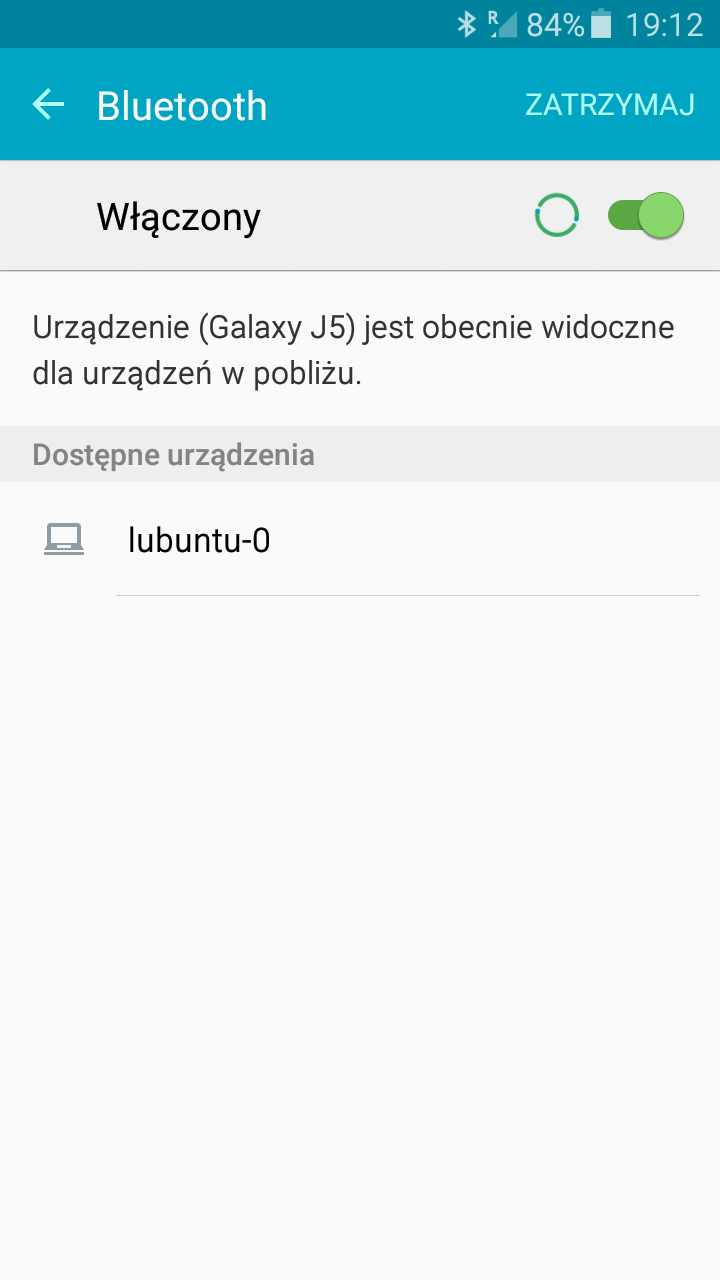
Na naszym telefonie aktywujemy następnie funkcje Bluetooth. Na liście urządzeń powinien znaleźć się nasz komputer:

blue-tooth-net-1

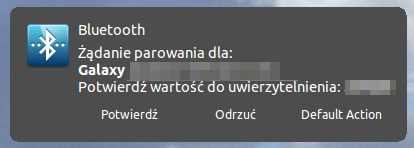
Klikamy na niego i potwierdzamy sparowanie urządzeń. Zarówno na komórce jak i w naszym systemie:

blue-tooth-net-2

Możemy także odwrotnie – w programie do zarządzania Bluetooth na komputerze zaznaczyć na liście znalezione urządzenie i wybrać opcję „Paruj z urządzeniem„.

Gotowe – urządzenia są połączone.

Przekazywanie Internetu

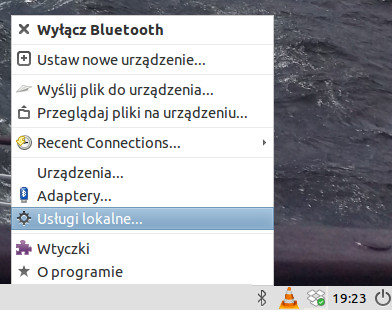
Na początku wchodzimy w ustawienia Bluetooth na naszym komputerze:

blue-tooth-net-3

I zaznaczamy opcje z obrazka:

blue-tooth-net-4

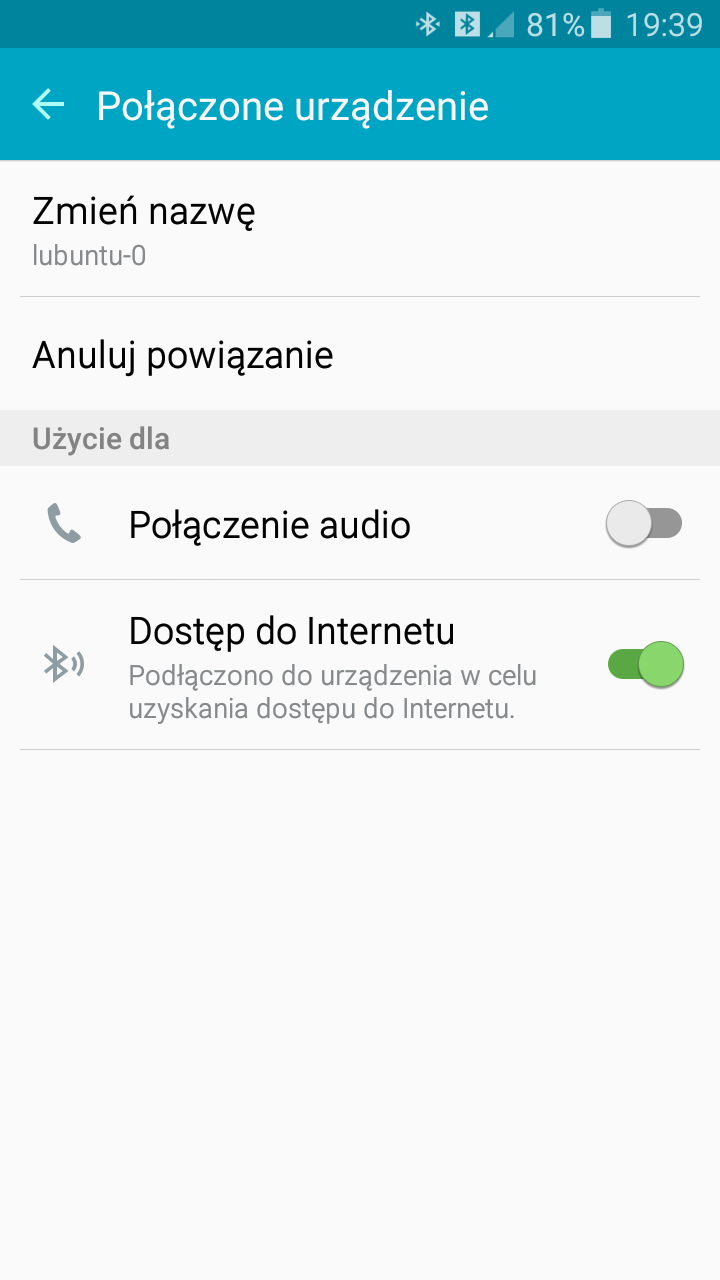
Następnie na komórce klikamy w zębatkę obok naszego sparowanego urządzenia i aktywujemy opcję „Dostęp do internetu„:

blue-tooth-net-8

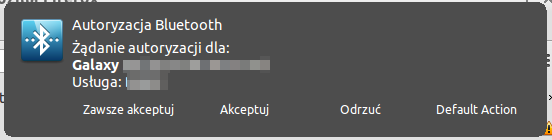
Potwierdzamy naszą czynność w systemie poprzez „Zawsze akceptuj„:

blue-tooth-net-5

I możemy się cieszyć łączem na komórce 🙂