Jeśli posiadamy zupełnie nowy serwer VPS oparty o system Ubuntu poniższe pakiety stanowią podstawę do uruchomienia na nim podstawowych usług WWW jak PHP albo MySQL:
System Ubuntu/Kubuntu/Lubuntu 10.04 to dalej świetne rozwiązanie na stare maszyny gdzie nowsze wersje tego Linuxa mogą okazać się zbyt zasobożerne. Szczególnie polecamy w tym celu Lubuntu które z założenia to demon prędkości.
Bardzo fajna 32 bitowa dystrybucja Lubuntu w języku polskim dosŧępna jest np, pod tym linkiem:
Jednak jakby nie było parotletnie (w momencie pisania tego posta 5-cio i pół letnie) repozytoria dostępnie domyślnie w tym wydaniu praktycznie w całości nie działają.. Pomocne może się okazać użycie poniższych zasobów.
W tym celu najpierw na wszelki wypadadek zróbmy kopię bezpieczeństwa starych repozytoriów:
1
2
3
sudo su
cd/etc/apt/
cp sources.list sources.list.backup
Następnie w wybranym dla nas (dostępnym domyślnie) edytorze plików:
Lubuntu:
1
leafpad sources.list
Kubuntu:
1
kate sources.list
Ubuntu:
1
gedit sources.list
Dodajmy te wpisy usuwając stare:
1
2
3
4
5
6
7
8
9
## EOL upgrade sources.list
# Required
deb http://old-releases.ubuntu.com/ubuntu/ maverick main restricted universe multiverse
deb http://old-releases.ubuntu.com/ubuntu/ maverick-updates main restricted universe multiverse
deb http://old-releases.ubuntu.com/ubuntu/ maverick-security main restricted universe multiverse
# Optional
#deb http://old-releases.ubuntu.com/ubuntu/ maverick-backports main restricted universe multiverse
#deb http://old-releases.ubuntu.com/ubuntu/ maverick-proposed main restricted universe multiverse
Następnie zaktualizujmy listy:
1
apt-get update
i zakualizujmy pakiety:
1
apt-get upgrade
Należy się nastawić na prędkość ściągania także z tamtej ery informatyki 😉 Około 150 kb/s. No ale potem wszystko na naszej maszynie działa w mgnieniu oka.
Jeśli pracujemy w oparciu o system kontroli wersji Subversion (SVN) Czasem zachodzi potrzeba cofnięcia zmian wykonanych przez nas w projekcie. Zazwyczaj w tym celu służy komenda:
1
svn revert *-R
Aby uwzglęnić także pliki ukryte (np. w nazwie rozpoczynające się porzez kropkę „.”) użyjmy takiej komendy:
Cofa wszystkie zmiany wykonane w plikach i przywraca ich do wartości domyślnej. Dodatkowo po wywołaniu wówczas:
1
svn up
Aktualizujemy naszą kopię roboczą do najnowszej wersji. Np. jeśli nasi koledzy w zespole w tym czasie nanieśli zmiany w aplikacji.
Co natomiast w przypadku, gdy poczyniliśmy zmiany w kodzie naszej aplikacji i dodatkowo wykonaliśmy commit tych zmian. I to nie jeden. Jednak te modyfikacje okazały się zbędne i jesteśmy zmuszeni je cofnąć. Jak w takim wypadku przywrócić zmiany do wersji sprzed naszej ingerencji? Posłużymy się tutaj funkcją merge.
Na początek musimy mieć pewność, że żadne pliki w naszej kopii nie czekają na commit i nie są zmodyfikowane. Sprawdzamy to za pomocą komendy:
1
svn st
Jeśli komenda pokazuje pliki usunięte (oznaczenie D) lub zmienione (oznaczenie M) cofamy je przez wyżej pokazaną komendę:
OK. Mamy „czystą” kopię roboczą. Teraz upewnijmy się że mamy ją aktualną. Wywołajmy:
1
svn up
I zanotujmy aktualną rewizję naszej kopii roboczej. Czyli numer:
1
Wwersji57149.
Jeśli nowe pliki się pojawiły przytępujemy do działania. Najpierw poprzez komendę:
1
svn log|less
Sprawdźmy historię naszych zmian. Klawiszamy page up i page down ustalmy od której rewizji chcemy przywrócenia zmian. Oczywiście oznaczonych przez naszego użytkownika. Zanotujmy ten numer. Powiedzmy jest to:
1
57140
Następnie wychodzimy z listingu zmian poprzez kombinację klawiszy
Następnie pliki są zmieniane wstecz. Tzn wszystkie poczynione zmiany przez nas (i przez innych!) są cofane, a pliki zmieniane. Jeśli w obrębie tego zakresu doszły nowe pliki do repozytorium – są one usuwane.
Możemy to następnie sprawdzimy naszą kopię roboczą poprzez komendę:
1
svn st
Widzimy oznaczenia plików zmienionych (M) i usuniętych (D).
Kolejną rzeczą którą musimy zrobić to sprawdzenie wszystkich plików po kolei. Oczywiście kiedy pracujemy w zespole i inne osoby mogły nanieść zmiany w plikach który nie możemy cofnąć. Niestety. Musimy po prostu uwzględnić te zmany aby one nie przepadły. Jeśli tylko my wykonaliśmy commit albo jesteśmy jedynymi użytkownikami repozytorium – nie musimy tego robić.
Kiedy już jesteśmy pewni, że stan plików odpowiada temu z przed naszych moduyfikacji mozemy zacommitować nasze zmiany:
1
svn ci-m'cofnięcie zmian do stanu rewizji 57140'
Gotowe – mamy wersję plików przed naszych zmian. Oczywiście mimo, że jest ona taka sama jak tamta rewizja – uzyskuje kolejny nowy numer w repozytorium.
Podczas pracy z SVN natrafić możemy podczas commitu na dość kuriozalny błąd. Szczególnie jeśli nasze repozytorium posiada z hakiem kilkadziesiąt tysięcy rewizji. Błąd typu:
1
2
3
Dodawanie wp-content/plugins/akismet
svn:Zatwierdzenie nie powiodłosię(szczegółyponiżej):
4. Przechdzimy do „nowej” kopii roboczej i wgrywamy pliki z „niedziałającej” kopii roboczej do naszej „nowej” kopii roboczej:
1
2
cd../blog
cp *../blog-tmp/.-R
Gotowe! Teraz należy skrupulatnie przeglądnąć zmienione przez nas pliki. Jeśli np. pracujemy w zespole – od momentu jak poprzednio zgraliśmy stare pliki – mogły nastąpić dodatkowe zmiany w zmienianych przez nas plikach. To rozwiązanie nie pozwoli uniknąć konfiktów i należy je ręcznie przepatrzyć.
Oczywiście możemy już zacommitować jak wszystko je O.K. i np. iść do domu 😉
Niekiedy przy uruchomianiu programu pocztowego Thunderbird natrafiamy na problem:
Thunderbird is already running, but is not responding. To open a new window, you must first close the existing Thunderbird process, or restart your system.
Oznacza to nic innego jak to, że w tle jest już uruchomiony proces tego programu. Dzieje się tak gdy zbyt „łapczywie” włączamy ten program pocztowy (także, gdy wcześniej uruchomiony program wyłączyliśmy i nagle znowu włączamy). W tej sytuacji musimy usunąć wszystkie dotychczas uruchomione procesy:
1
killall thunderbird
Następnie program powinien się włączyć bez problemów.
znajduje ona na dysku twardym wszystkie foldery o nazwie tmp i wyświetla ich rozmiar. W formie posortowanej, gdzie między kolejnymi stronami wyników przechodzimy klawiszami PAGEUP i PAGEDOWN
Można to zmodyfikować np. dla plików.
Przykład: znajdź wszystkie pliki o rozszerzeniu .sql i wyświetl ich rozmiar począwszy od największego:
Jeśli w folderze mamy ogromną ilość podfolderów a w każdym z nich pliki (np. zdjęcia) i chcemy je przenieść do głownego folderu wystarczy w nim wywołać tę komendę:
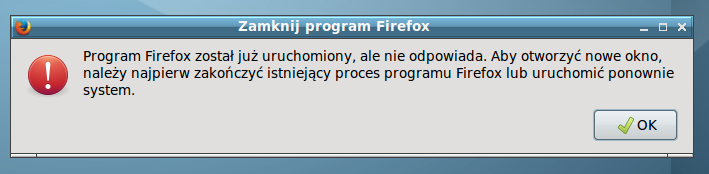
Czasem, jeśli przeglądarka Mozilla Firefox niespodziewanie się wyłączy to po ponownym jej włączeniu pojawia się komunikat typu:
Program Firefox został już uruchomiony, ale nie odpowiada. Aby otworzyć nowe okno, należy najpierw zakończyć istniejący proces programu Firefox lub uruchomić ponownie system.
O ile ponowne włączanie kompa może być kłopotliwe, to usunięcie procesów to jedynie 1 komenda. Włączamy terminal i wpisujemy:
1
killall firefox
Następnie przeglądarka Mozilla Firefox powinna się uruchomić bez problemów.
Bądź na bieżąco! - Polub nasz profil na Facebook.com!