problem z włączeniem programu Spotify w Ubuntu 15.04

Użytkownicy Ubuntu 15.04 mogą natrafić na frapujący błąd przy włączaniu tego programu. Podczas kliknięcia na ikonę programu lub włączenia go z launchera program się ładuje i nieoczekiwanie przestaje działać.

Podczas uruchamiania programu z konsoli poprzez komendę:


Pojawia się nastepujący błąd:


Zgodnie z informacjami zawartymi na stronie http://tipsonubuntu.com/2015/04/24/install-spotify-in-ubuntu-15-04-fix-not-launch-issue/

„Ubuntu 15.04 usunęło pakiet libgcrypt11 z oficjalnych repozytoriów, przez co Spotyfiy nie może się uruchomić”

Rozwiązaniem jest po prostu zainstalowanie tego pakietu. Jednak na początku potrzebujemy wiedzieć „ilobitowy” mamy system. Opisywaliśmy to już tutaj:

https://linuxporady.pl/sprawdzenie-czy-mamy-system-32-czy-64-bitowy/

W zależności od rodzaju systemu instalujemy pakiet:

libgcrypt11 for 64-bit OS

libgcrypt11 for 32-bit OS

Jeśli powyższe linki nie działają poniżej mirrory z naszego serwera:

libgcrypt11 for 32-bit / 64-bit OS (mirror)

Następnie przechodzimy do folderu gdzie pobraliśmy plik, rozpakowujemy go i instalujemy go wg wytycznych z innego naszego poradnika na temat instalowania pakietów z plików .deb:

https://linuxporady.pl/jak-zainstalowac-program-z-paczki-deb/

dla przykładu:


jak zainstalować program z paczki .deb

Jeżeli pobieramy program w postaci paczki .deb instalacja może odbyć się poprzez po prostu kliknięcie na niego a także przez wywołanie odpowiedniej komendy.

Wchodzimy do folderu gdzie znajduje się nasz plik. Dla przykładu:


Następnie wpisujemy komendę:


np.


Powyższa komenda zainstaluje program o ile w systemie będą zainstalowane wszystkie wymagane przez niego pakiety. Ale nie o tym dzisiaj 😉

Jeżeli nazwa pliku jest dość długa możemy ją zaczytać wpisując fragment:


i wciskając następnie klawisz [TAB]


jak wywołać dymek z notyfikacją / powiadomieniem z konsoli?

Świetnie do tego nadaje się program python-notify. Instalujemy go poprzez komendę:


Tworzymy (komendą w konsoli) plik ze skryptem powiadomienia:


Po czym powstały plik uruchamiamy za pomocą:


minutnik i alarm w Ubuntu, czasomierz, timer

alarm-clock-applet to świetny program wykonujący te działania. Aby go zaisntalować wystarczy komenda:


Nastepnie uruchamiamy go z poziomu menu aplikacji lub komendą:


Program ma wiele funkcji. Np. można w nim określić treść alarmu (dymek) lub dodać uruchamianie dźwięku podczas alarmu.


Ubuntu/Lubuntu – jak za pomocą komendy (terminala) pokazać pulpit?

Sprawa dość prozaiczna a jednak nie jednoznaczna do wykonania. Należy na początku zainstalować program xdotool:


Następnie wywołujemy komendę:


Czyli manualnie – symbol Windows na klawiaturze + D

W niektórych wersjach Ubuntu ten skrót to:


Czyli naszym programem w konsoli:


Lub:


znajdowanie plików w konsoli po ich nazwie bez względu na wielkość liter

Jak wiemy w Linuxie w odróżnieniu od Windows – wielkość liter plików ma znaczenie. Nie inaczej przy próbie znajdowania ich po nazwie. Podstawowa wersja komendy do tego celu:


znajdzie pliki z frazą fragment w ich nazwie. Jednak tylko i wyłącznie jak ta wraza jest napisana małymi literami jak na przykładzie.

Jak chcemy znaleźć np. plik:

Fragment.jpg

Ta komenda nic nam nie da. Możemy ją zmodyfikować i napisać frazę z dużej litery, jednak znacznie efektywniej zadziała nie zwracanie uwagi przez program wyszukujący na wielkość liter za pomocą dodatkowej flagi „-i„:


Teraz znajdziemy wszystkie pliki z tą frazą niezależnie od wielkości liter np.

Fragment.jpg
fRaGmEnT.jpg

itd.


svn i błąd „a peg revision is not allowed here”

Podczas próby dodania (w konsoli) do commitu plików z naszej kopii roboczej pojawia się taki błąd:


Wynika on z dość prozaicznej przyczyny. Zapewne w nazwie pliku jest znak małpki: „@”.

Aby sobie poradzić z tym problemem użyj komendy:


W komendzie jest rozszerzenie pliku PNG. Podmień je na Twoje.


instalacja programu Gparted w Lubuntu 10.10

Ostatnio podczas uruchomienia maszyny spod Lubuntu 10.10 (LiveCD) celem zmiany partycji dysku zauważyłem że nie ma zainstalowanego w systemie genialnego programu Gparted. A to dziwne. Zawsze ten rewelacyjny program do modyfikacji dysków był domyślnie dostępny. Po ustanowieniu połączenia z Internetem niestety nie udało się zainstalować tego programu z domyślnych repozytoriów poprzez:


Natomiast próba zaktualizowania źródeł pakietów:


kończy się fiaskiem. Także zmiana linków w repozytoriach:


z archive.ubuntu.com na old-releases.ubuntu.com nie przynosi rezultatu (jak sugerują np. na tym wątku w AskUbuntu.com: http://askubuntu.com/questions/91815/how-to-install-software-or-upgrade-from-an-old-unsupported-release).

Można próbować edytować partycję przez.. wbudowany instalator Lubuntu. Tam na końcowym etapie konfiguracji komputera jest moduł do ustawiania partycji. Jednak dużo mu brakuje do pożądanego przez nas narzędzia. Nie posiada np. opcji sprawdzania dysków i ogólnie ma dużo mniej możliwości. Także dla zwykłego użytkownika jest dość nieczytelny.

Chcemy Gparted !

Z pomocą przychodzi podmiana wszystkich wpisów w w/w pliku:


Na poniższe:


Dotyczą one starszego wydania Ubuntu – ale na nasze potrzeby w zupełności wystarczają.

Następnie przeprowadzamy aktualizację źródeł:


I instalujemy program:


Gotowe! Jeśli programu nie ma w menu startowym uruchamiamy go w konsoli:


zmiana nazw plików Mp3 na podstawie tagów ID3

Do dyspozycji mamy w „Centrum oprogramowania Ubuntu” świetny program EasyTAG. Instalujemy go komendą:


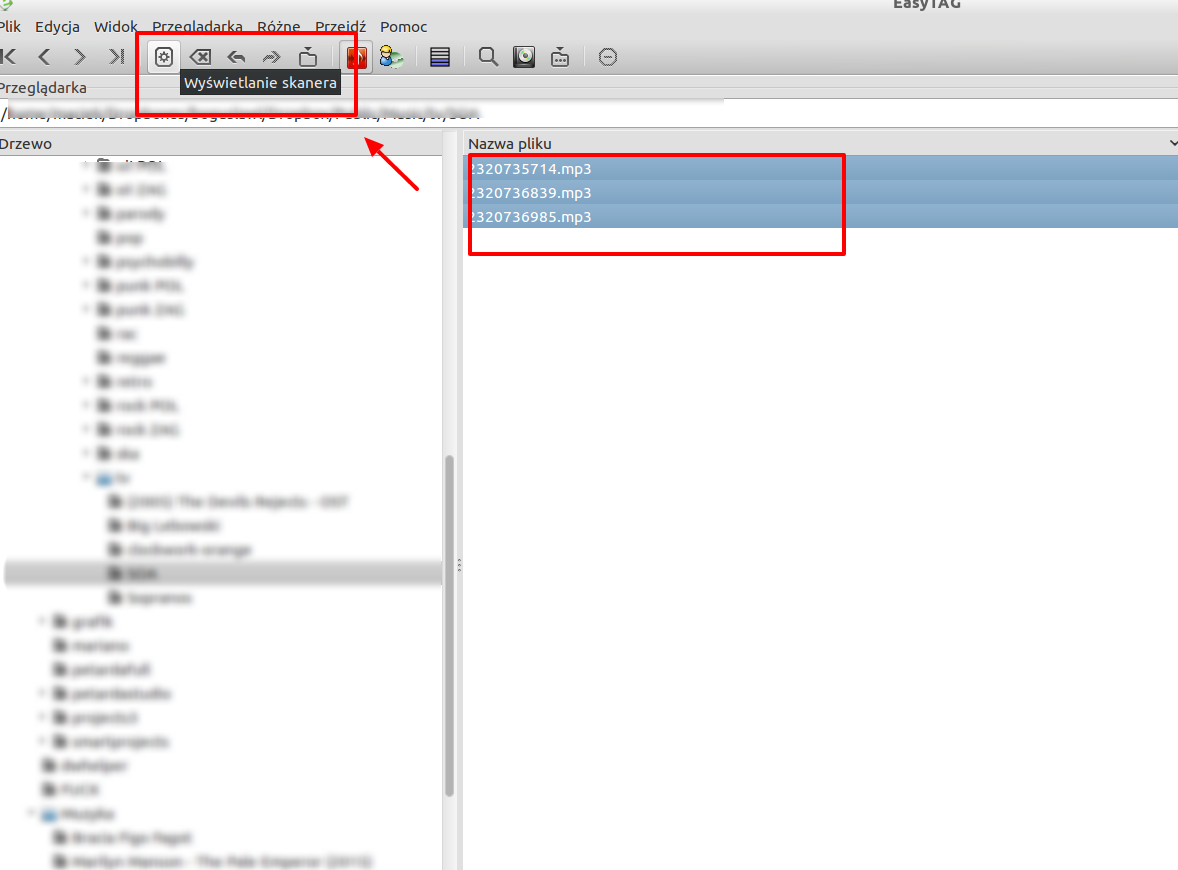
W naszym celu po włączeniu nawigujemy w poszukiwaniu folderu z plikami MP3 w których chcemy automatycznie pozmieniać nazwy. Tylko uwaga na drzewie dokumentów nie klikamy na nazwy folderów lecz na trójkąciki do rozwijania podfolderów aby uniknąć skanowania danego folderu w poszukiwaniu plików mp3.

Zaznaczamy folder o który nam chodzi. W środkowym panelu widzimy pliki które chcemy pozmieniać. Po czym wciskamy opcję „wyświetlania skanera” – ikona zębatki z menu narzędziowego lub bezpośrednio pod myszką:

zmiana-tagow-1

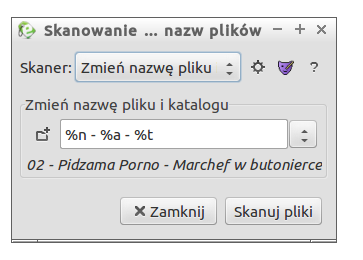
Wybieramy opcje „Zmień nazwę pliku” w wyskakującym okienku i obieramy wzorzec wg którego będą zmieniane nazwy plików:

zmiana-tagow-2


Oznacza on że przykładowa nazwa pliku będzie miała postać:

{NUMER-UTWORU} – {ARTYSTA} – {TYTUŁ}

Czyli np.

12 – Gus Gus – Teenage Sensation.mp3

Następnie wciskamy przycisk „Skanuj pliki” i „Zamknij„.

Z menu narzędziowego wybieramy opcję (ciągle zostawiając zaznaczone pliki w centralnym panelu):

Plik -> Zapisz pliki.

Zapisywanie etykiet możemy pominąć. Wciskamy „Porzuć„.  Natomiast pliki zapisujemy.

Gotowe.

Program nie jest niezawodny. Czasami konieczne może być ponowne zaznaczenie plików (lub pliku z osobna) na liście. Jednak niewątpliwe jest to bardzo zaawansowany zamiennik natywnych programów znanych z np. Windows. No i oczywiście w pełni darmowy.


utworzenie wirtualnego hosta (vhosta) na serwerze LAMP do celów developerskich

Oczywiście akronim LAMP to Linux Apache MySQL PHP.

Natomiast tzw. vhost (virtual host) jest pomocny przy tworzeniu stron internetowych na dysku lokalnym. Przydaje się także kiedy np. chcemy przetestować jakiś skrypt typu forum, CMS, itp. i nie chcemy do tego celu specjalnie wykupywać serwera WWW.

Takie rozwiązanie ma też inne niewątpliwe zalety. Szybkość działania, „niepubliczność” (teoretycznie nikt poza nami go nie widzi). No i aby przetestować skrypt lub stronę … nie potrzebujemy Internetu. Wystarczy nam maszyna na której działamy 😉

Wersja virtual hosta tutaj przedstawiona jest prowizoryczna i developerska. Nie powinna być stosowana do np. rozwiązań webowych. Na pewno konieczne są dodatkowe funkcje konfiguracyjne jak logi, zabezpieczenia, ograniczenia portów, uniemożliwienie listowania folderów itp. Należy ją zatem traktować jako pomoc naukowo – programistyczną.

Na początku musimy zainstalować wymagane pakiety do działania serwera WWW w podstawowej formie. Opisywaliśmy to tutaj: https://linuxporady.pl/zestaw-podstawowych-pakietow-dla-serwera-www-np-opartego-o-vps/

Następnie upewniamy się że mamy prawa zapisu w folderze www

Wywołujemy:


Tworzymy folder gdzie będzie nasza strona internetowa lub skrypt np. WordPress:


Wchodzimy w folder z dostępnymi vhostami:


Tworzymy nowy plik (nazwa jest dowolna – nazwijmy go tak, aby identyfikował nasz projekt / stronę itd):


Wklejamy w niego poniższą zawartość:


i zapisujemy.

Jak widzimy mamy tu zdeklarowaną „wirtualną” domenę


w obrębie naszej maszyny. Musimy ją dodać do pliku hosts:


Na końcu pliku dopisujemy:


(Uwaga, białe znaki to tabulacje!)

Kolejny krok to aktywacja vhosta:


Oraz przeładowanie serwera Apache2:


Gotowe! W naszej przeglądarce po wpisaniu adresu: strona.local powinna wyświetlić zawartość naszego folderu:


Jak umieścimy tam np. pliki instalacyjne WordPress – rozpocznie się instalacja (serwer automatycznie wskaże na plik index.php).

Powyższa konfiguracja umożliwia także przez użyte dyrektywy działanie nadpisywania przyjaznych linków (mod_rewrite). Oczywiście po aktywacji tego modułu Apache’a i po odpowiednim przygotowaniu pliku .htaccess w folderze głównym projektu.

Jak włączamy ten moduł opisywaliśmy tutaj: https://linuxporady.pl/wlaczenie-trybu-mod_rewrite-w-apache-serwer/

Uwaga, przeglądarka Google Chrome może wymagać określenia protokołu na początku adresu. Wpiszmy zatem w pasku adresu pełen adres: http://strona.local