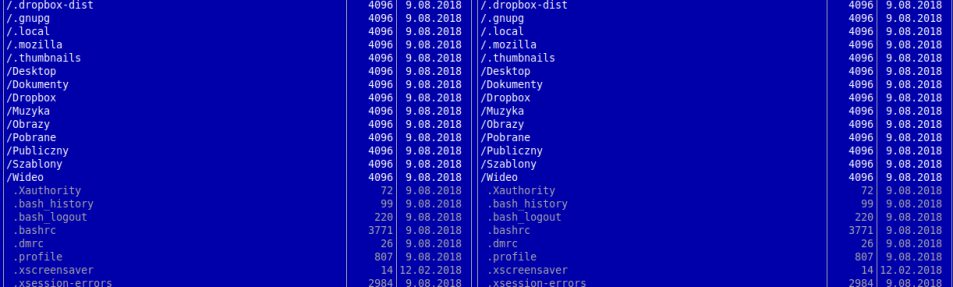
uruchomienie kilku kont dropbox jednocześnie

jeśli mamy kilka kont Dropbox i chcemy aby były one jednocześnie uruchomione nic prostszego jak wykorzystać do tego Linuxa 🙂

Na samym początku musimy utworzyć folder (zaczepienie) dla nowego konta. Wchodzimy wtedy do katalogu domowego:


Następnie tworzymy folder w którym będziemy składować pliki. Jego nazwa niech nam sugeruje o jakie konto chodzi (gdybyśmy chcieli zainstalować w przyszłości więcej kont na naszej maszynie). Np:


Następnie uruchamiamy program dropbox na tym folderze:


Kolejny krok to podanie nazwy użytkownika (e-mail) oraz hasła. Następnie czekanie aż pliki się zsynchronizują.

Gdy po kolejnym uruchomieniu komputera chcemy szybko włączyć drugie konto, ponownie uruchamiamy powyższą komendę. Możemy ją szybko znaleźć na liście komend:


Następnie w znalezionym wpisie uruchamiamy odpowiadający mu numerek (UWAGA u Ciebie poniższy numer może symbolizować inną komendę z Twojej historii) Np:


Czasami podczas takiego użytkowania Dropboxa kilka uruchomionych instancji może spowodować reset ich wszystkich i tylko uruchomienie ostatniej (bądź tej która ten reset wywołała np. poprzez wywołanie wymuszonej aktualizacji tego oprogramowania).

Inna sprawa, gdy chcemy wyłaczyć szybko wszystkie uruchomione instancje, wtedy komenda która może być dla nas pomocna, to:


svn (subversion) – oznaczenie wszystkich usuniętych plików jako kandydatów do usunięcia z repozytorium

Jeżeli w naszej kopii roboczej usuniemy parę plików ręcznie (np. poprzez manager plików lub innym programem) a nie przez svn komendą:


to svn nie wie dlaczego nie ma pliku. Jeżeli użyjemy komendy pokazujący zmiany w naszej kopii roboczej:


Obok tych plików będą wykrzykniki.

Możemy automatycznie oznaczyć wszystkie te pliki do usunięcia przy najbliższym commicie. Wtedy najlepiej użyć do tego konsoli 🙂

Ta komenda wyłapuje takich pretendentów i oznacza ich do usunięcia:


sprawdzenie czy mamy system 32 czy 64 bitowy

Czasami ściągamy określne oprogramowanie i nie wiemy jaką mamy architekturę procesora. O ile na systeme 64 bitowym uruchomimy każdą aplikację – czy to preferowaną pod system 32 czy 64 bitowy. To pod procesorami starego typu (32 bitowymi) – jedynie aplikacje przeznaczone dla nich.

Prosta komenda, która może służyć do rozeznania się jaki mamy procesor na naszej maszynie to:


dla system 32 bitowego wynikiem tej komendy będzie wpis zawierający frazę i386, np:


natomiast dla 64 bitowego w ciągu znaków wpisu bedzie: x86_64 :


„seek and destroy” – znalezienie określonych plików i ich usunięcie – np. plików Thumbs.db w zdjęciach

Jeżeli chcemy szybko znaleźć pliki o określonej nazwie i je usunąć używamy komendy:


Czyli np. jeżeli we wszystkich podfolderach ze zdjęciami chcemy znaleźć pliki „Thumbs.db” (tworzony przez Windows) używamy komendy:


Jeżeli znamy tylko część nazwy – używamy komendy:


Natomiast, jak szukamy folderów musimy dodać flagę podczas usuwania:


Na identycznej zasadzie pokazywaliśmy jak oczyścić kopię roboczą z plików SVN.


Genialna komenda ponawiająca wcześniejszą komendę !

To natomiast jest wręcz podstawowe narzędzie dla wszystkich użytkowników konsoli 🙂

Idea jest prosta. Chcemy ponowić wcześniej użytą komendę. Najpierw musimy wylistować wcześniej użyte komendy poprzez:


Następnie widzimy listę komend z numerkami. Możemy stąd w genialny sposób aktywować wcześniejszą komendę poprzez te numerki z użyciem wykrzyknika. Np.


UWAGA! Nie pomyl się z numerkiem. Komenda jest używana bezwarunkowo bez potwierdzenia. Np. jeśli ponowisz komendę usuwania pliku – zostanie on bezpowrotnie usunięty!


szybki powrót do folderu domowego

Może nie każdy z Was wie, ale istnieje bardzo szybki sposób powrotu do folderu domowego użytkownika poprzez wpisanie znaku tyldy (klawisz obok jedynki wpisywany z uzyciem klawisza Shift):


Jest to ekwiwalent użycia pełnej lokalizacji:


Możemy oczywiście przejść w określony folder w naszym folderze domowym:


albo:


MC zaznaczenie wszystkich plikow

W kolejnym naszym poście dotyczącym ułatwień w programie Total Commander czyli a’la dosowskim Norton Commanderze 🙂 managerowi plików w konsoli pokażemy jak szybko zaznaczyć wszystkie pliki.

Zobacz też nasz artykuł z przydatnymi komendami dotyczącymi MC !

https://linuxporady.pl/lifehack-12-kozackich-skrotow-klawiszowych-managera-plikow-midnight-commander-dla-linuxa/

Przypominamy, że poprzedni post odnośnie tego genialnego programu dotyczył łączenia się z serwerem FTPczytaj o tym.

W pierwszej kolejności wybieramy w którym panelu chcemy zaznaczyć pliki. Poprzez klawisz:


Wybieramy panel, który nas interesuje. Następnie zaznaczamy wszystkie pliki (UWAGA! – nie foldery, tylko pliki) kombinacją klawiszy:


Jeżeli chcemy dodać do zaznaczenia także foldery – zaznazcamy je pojedynczo poprzez klawisz:


łączenie komend w konsoli

Co w momencie, kiedy chcemy wywołać 2 komendy – jedna po drugiej? Nic prostrzego. Używamy w takim wypadku „łącznika” komend i wpisujemy komendy w jednej linii:


Przykład:

Chcemy przejść na pulpit i utworzyć w nim folder o nazwie: „pliki”:


Ilość takich komend jest w zasadzie nieograniczona. Np możemy użyć trzech:


itd.


znajdowanie plików w repozytorium SVN wg nazwy

jeśli chcemy znaleźć gdzie w repozytorium znajduje się plik o określonej nazwie możemy użyć następującej komendy:


przykład – szukamy pliku README.txt w tym repozytorium:


usuwanie plików z informacją co jest aktualnie usuwane

Jeśli usuwamy dużą ilość zasobów komendą:


I chcemy aby aktualnie w konsoli pokazywało sie – co jest usuwane, możemy to zrobić za pomocą dodatkowej flagi:


Jeśli np. jednocześnie musimy dodać flagę usuwania folderu – należy te flagi połączyć: